欢迎使用眨眼猫会务智能体!(^o^)
一句话说明:
一键导航功能支持用户点击后直接唤起导航。后台提供单地址或多地址导航两种样式,可上传地点背景图、修改地点展示名称。
以下是具体的操作说明:
设置一键导航分三个主要步骤,页面的创建、配置与后续管理。
一、 编辑基本信息(配置页面)
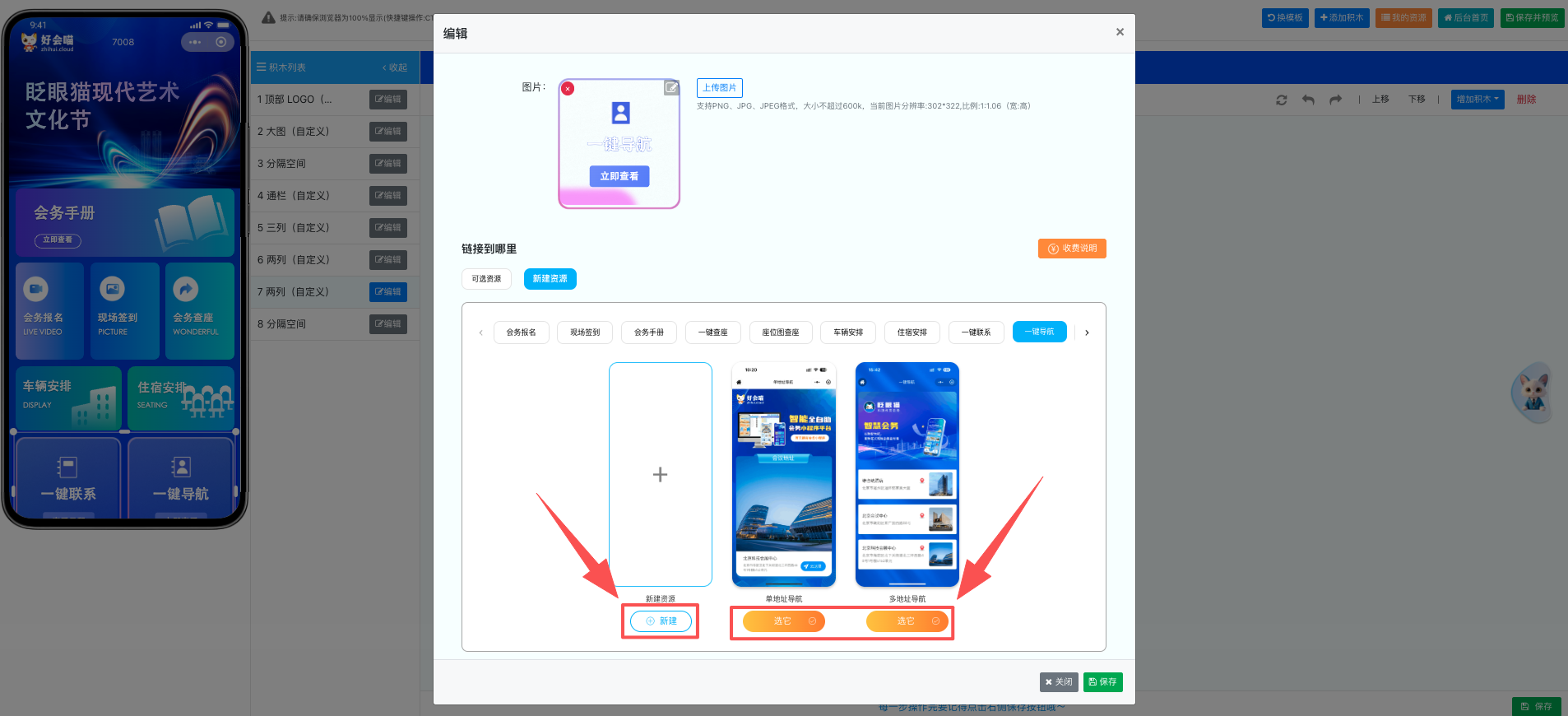
1、创建入口:在【新建资源】中,选择“一键导航”,点击“新建资源”或“复用预置资源”,如下图所示:
2、页面配置:创建后直接进入以下配置项:
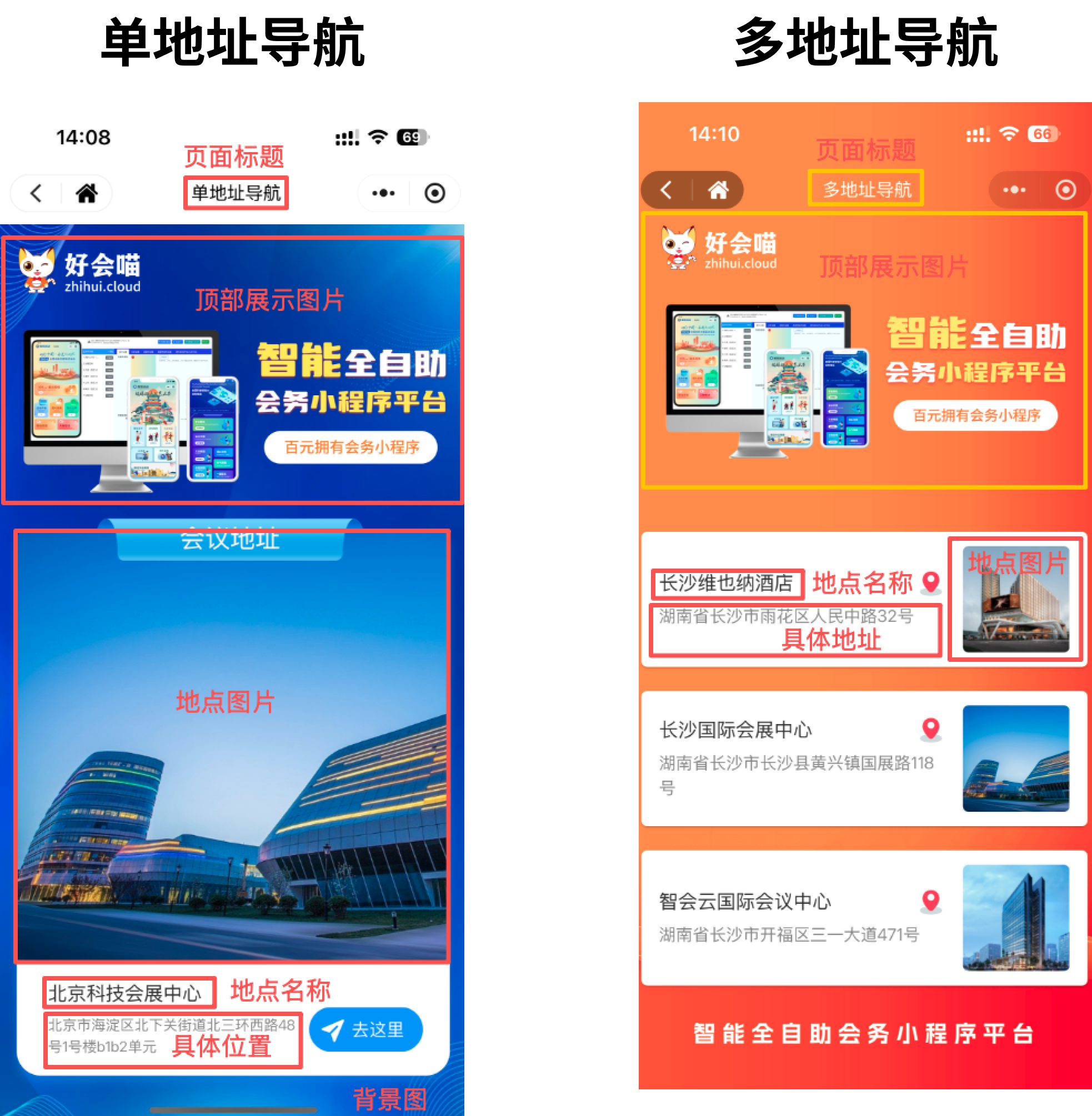
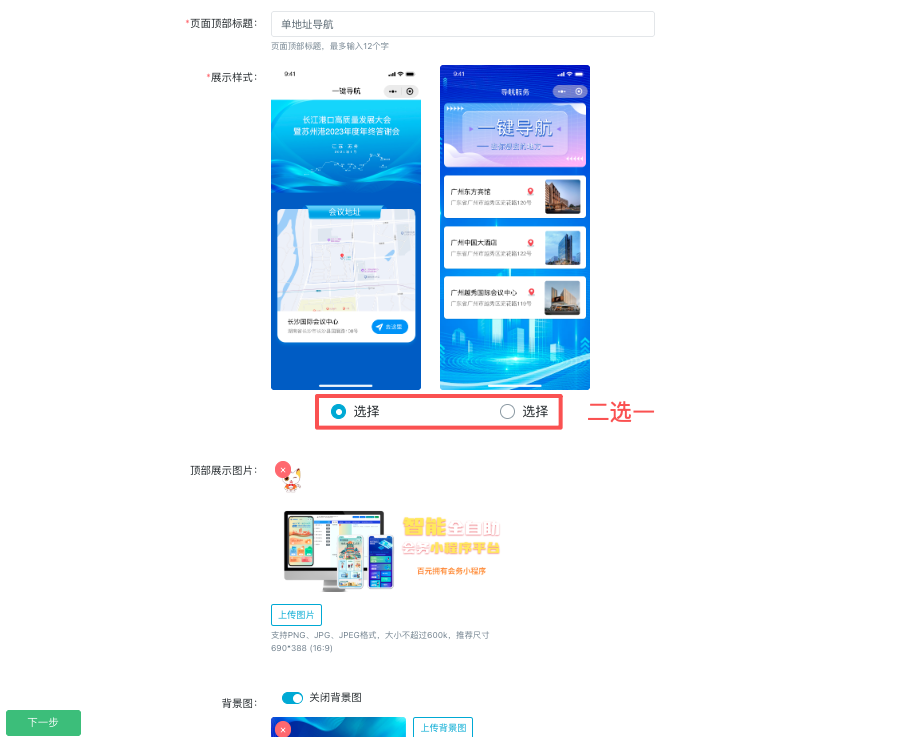
·页面标题:将显示在小程序顶部的状态栏中。
·展示样式:可选择 “单地址导航” 或 “多地址导航”,请根据实际需求选用。
·顶部展示图片:显示于页面顶部,支持自定义上传,图片自适应,建议尺寸:680*388像素。
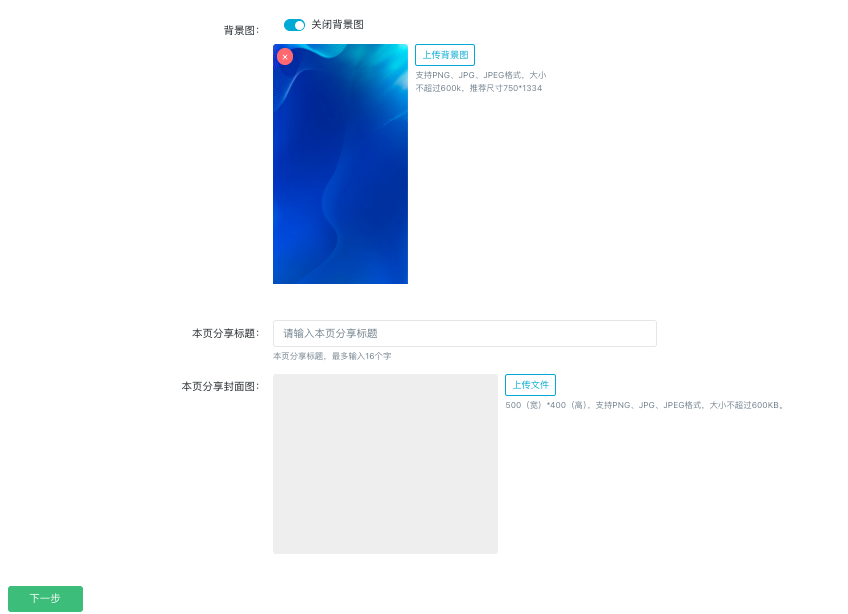
·背景图/色:默认背景为白色,您可根据需要开启背景图上传或选择纯色背景。
·本页分享标题:(选填)可单独配置该页面被转发时的标题与封面;若不配置,将默认使用页面标题及小程序主分享图。
二、 配置地点信息
完成基本信息后,点击“下一步”,进入地点配置页。
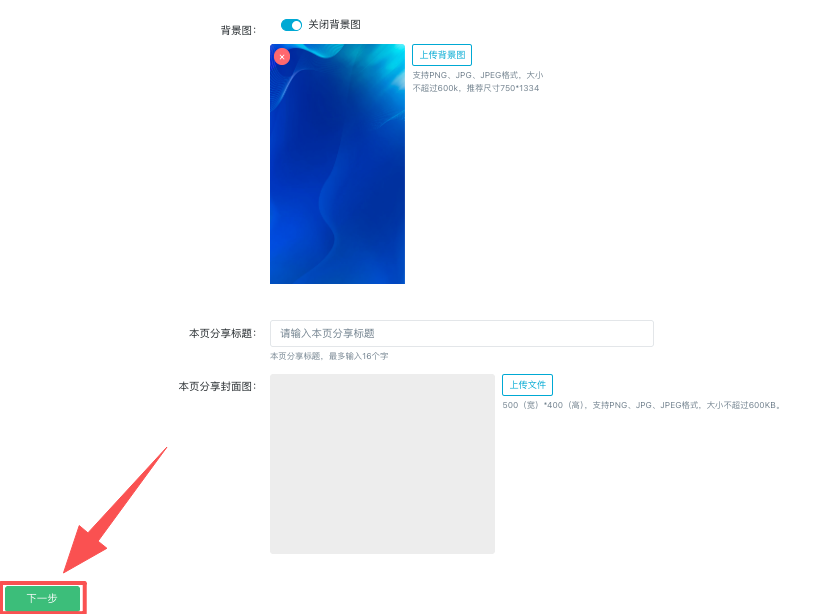
·单地址导航:仅需添加一个地点。
·多地址导航:可添加并管理多个地点。
新建/编辑地点步骤如下:
1、点击右上角“新建地点”,如下图所示:
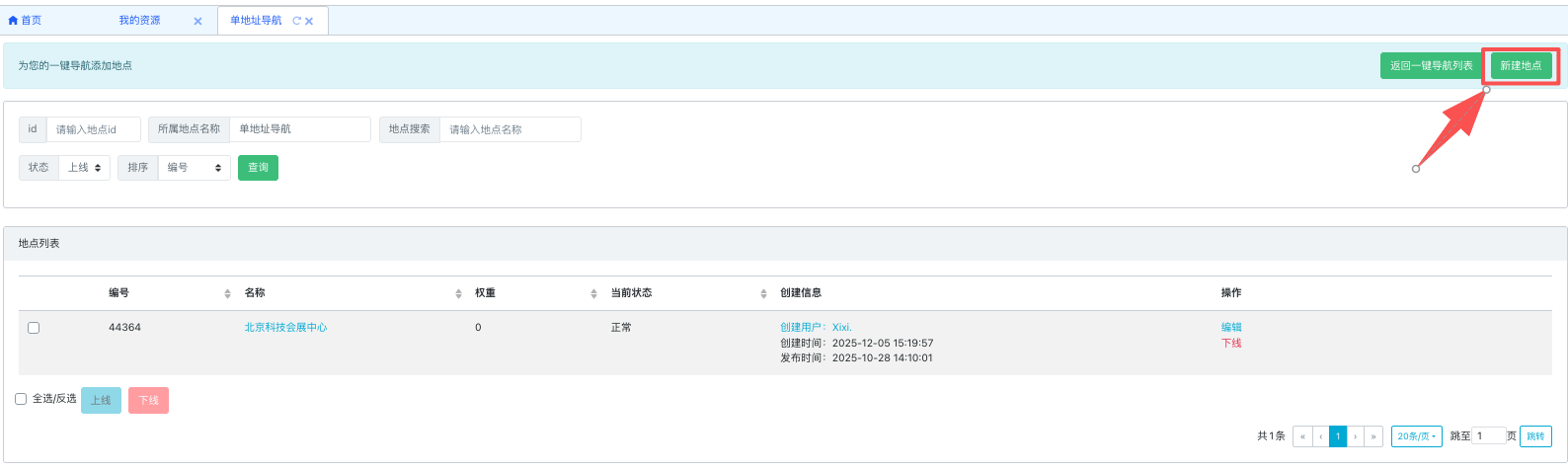
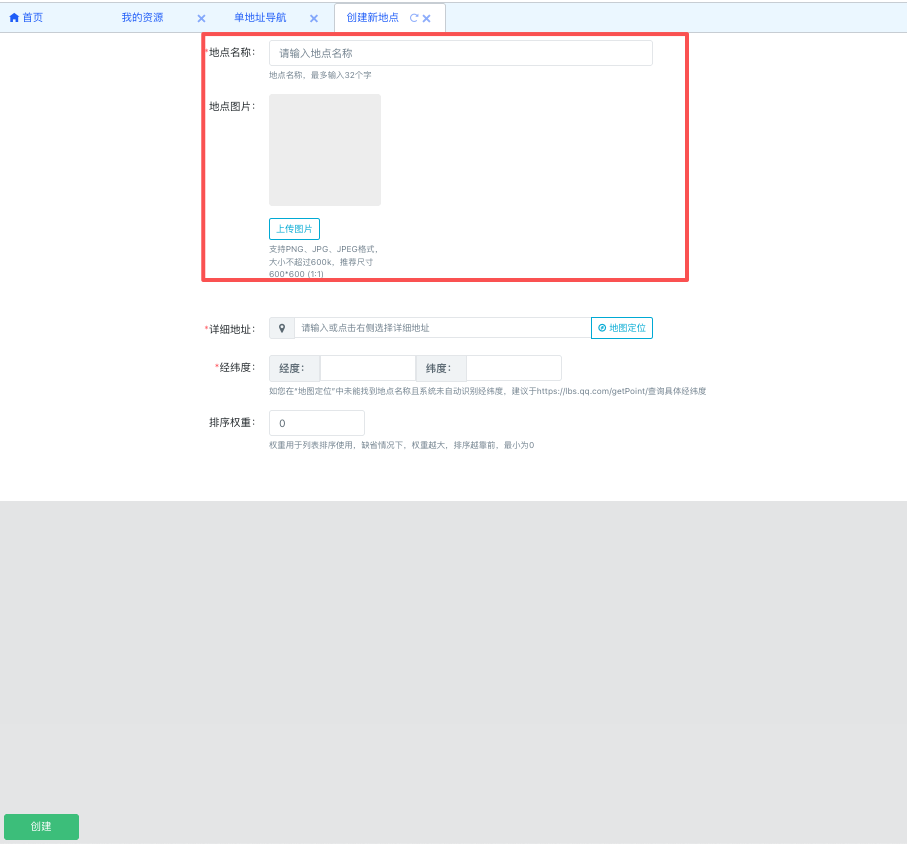
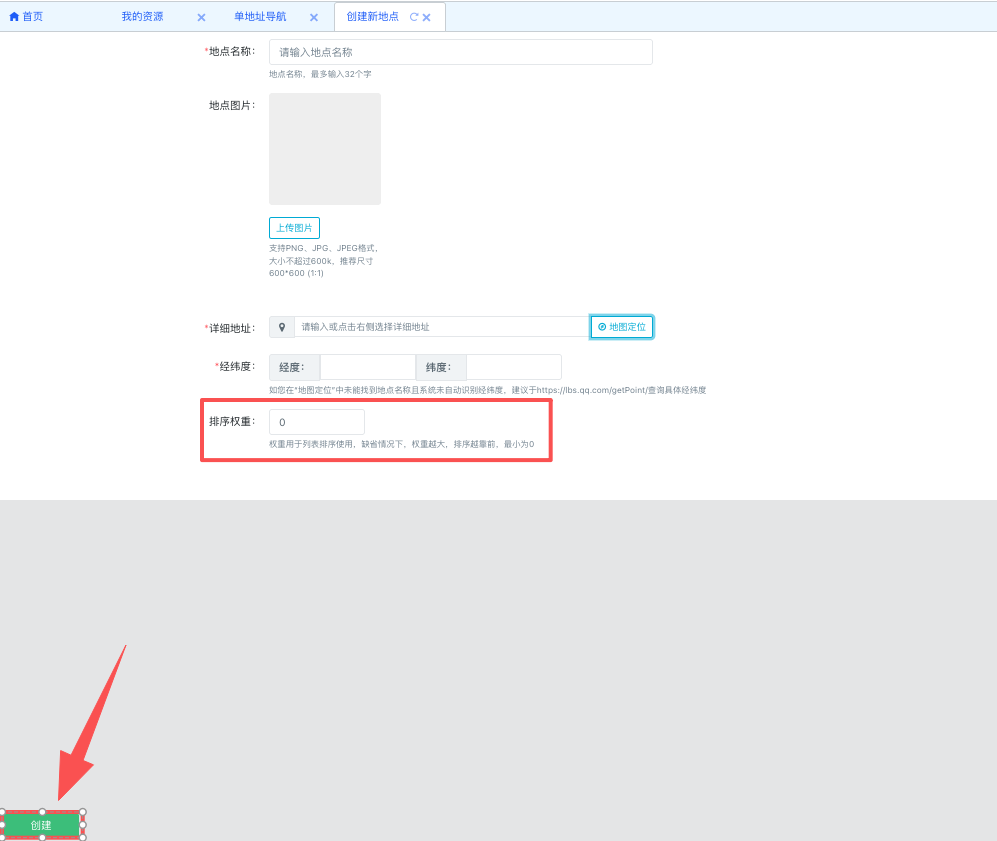
2、填写地点名称
3、上传地点图片:
·单地址导航:图片展示在页面中间区域。
·多地址导航:图片展示在列表右侧。
·请按后台提示的标准尺寸上传。
4、选择详细地址:点击输入框右侧的“地图定位”图标,搜索并选择准确地址。
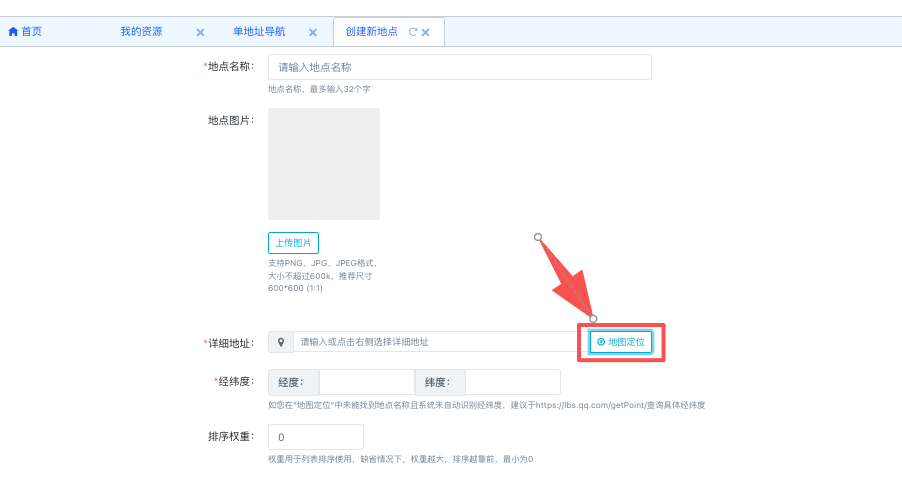
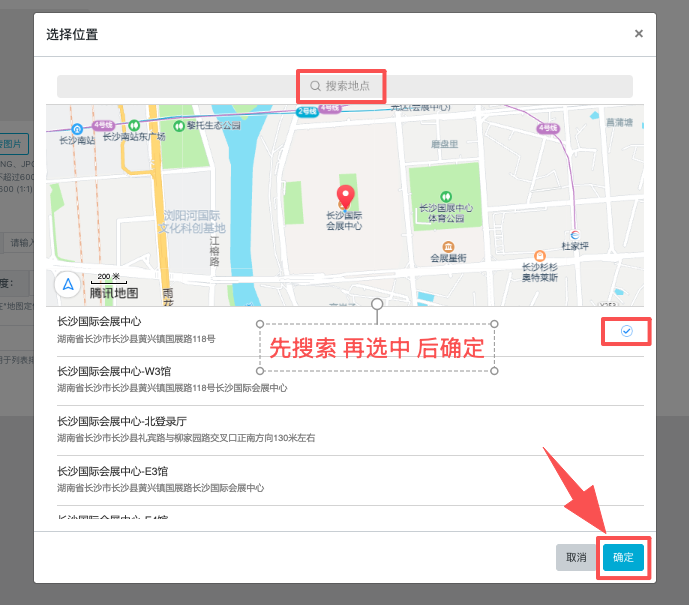
5、确认经纬度:通过地图定位选择地址后,系统通常会自动填充经纬度。若无法自动识别,建议您使用腾讯位置服务等工具手动查询并补充。
6、设置排序权重(仅多地址导航需要):通过调整权重值控制地点在列表中的显示顺序,权重越大,排序越靠前。
7、保存地点:完成编辑后,点击“保存”或“创建”按钮。
三、后续管理入口
所有已创建的“一键导航”页面,均可在【我的资源】列表中进行管理:

编辑:修改页面基本配置。
地点列表:进入地点配置页,管理所有地点信息。
查看链接:快速获取该页面的独立访问链接与二维码,用于分享。