欢迎使用眨眼猫会务智能体!(^o^)
一句话说明:
一键联系功能支持点击直接唤起电话拨打,并可按需对联系人进行分组。您还可自定义联系页面的布局与展示信息,如头像、职位等。
以下是具体的操作说明:
设置一键联系分三个主要步骤,页面的创建、配置与后续管理。
一、 编辑基本信息(配置页面)
1、创建入口:在【新建资源】中,选择“一键联系”,点击“新建资源”或“复用预置资源”。
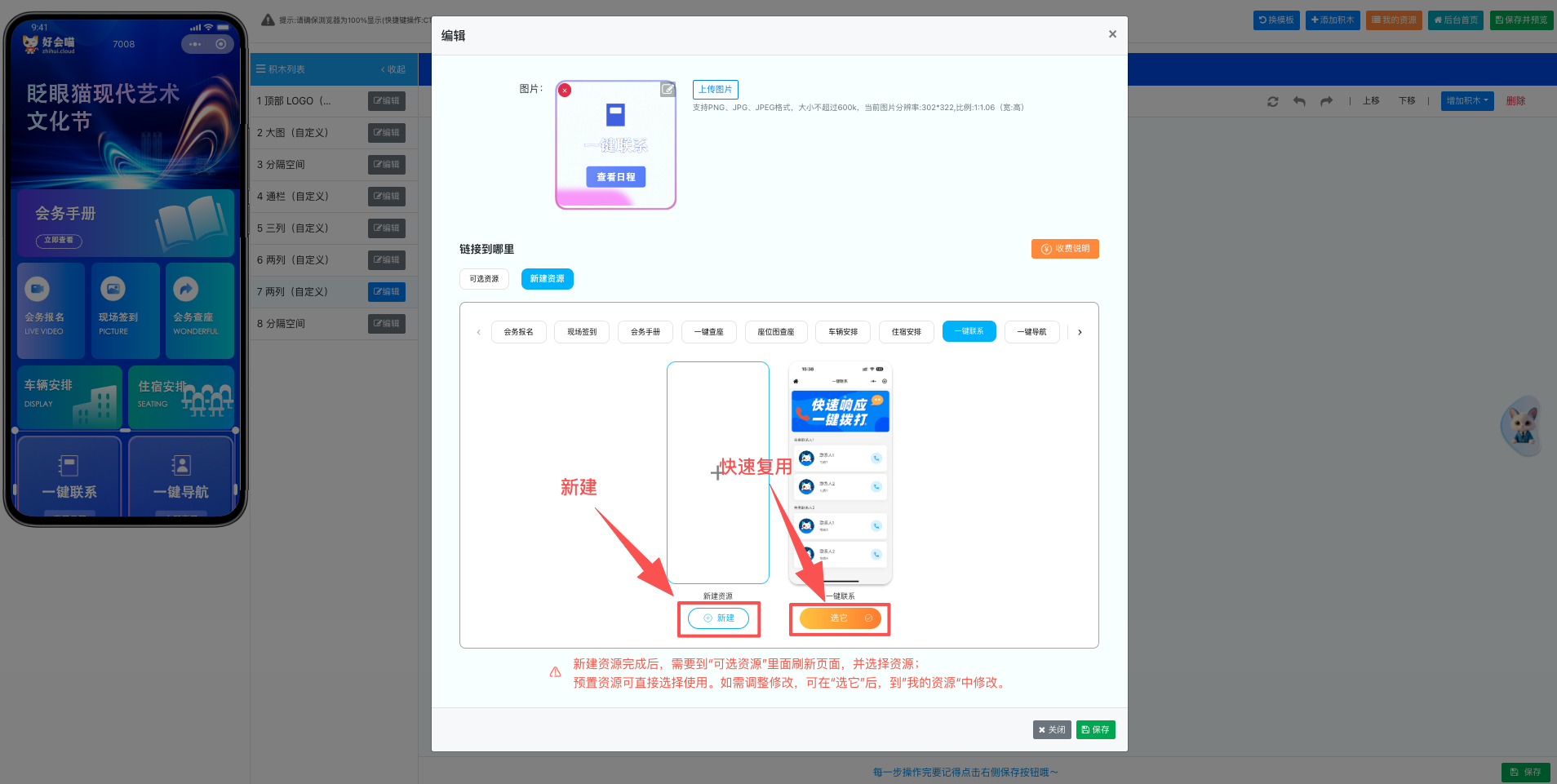
2、页面配置:创建后直接进入以下配置项:
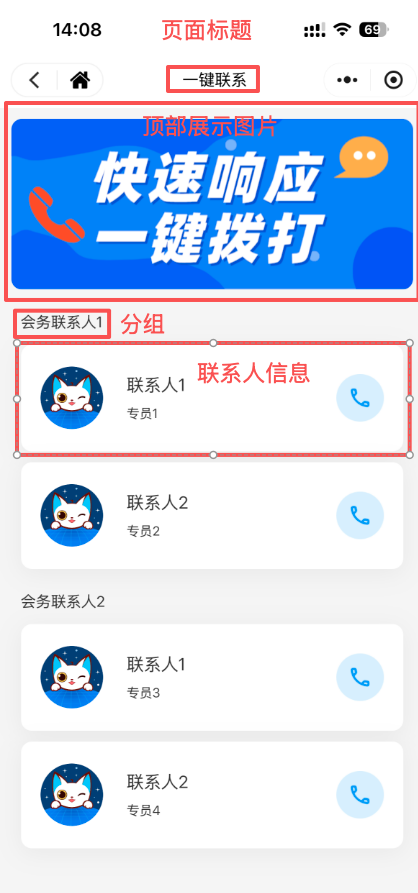
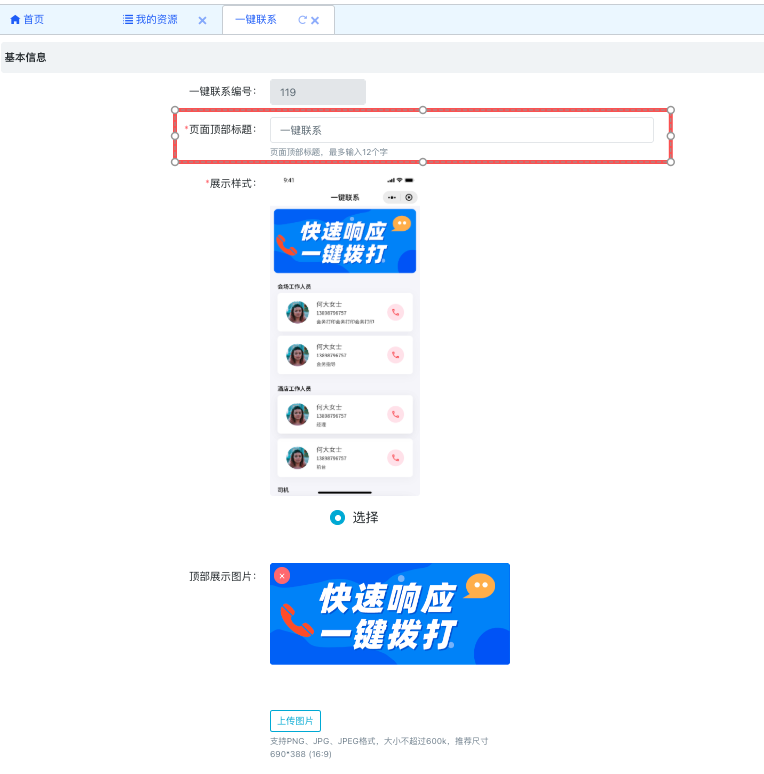
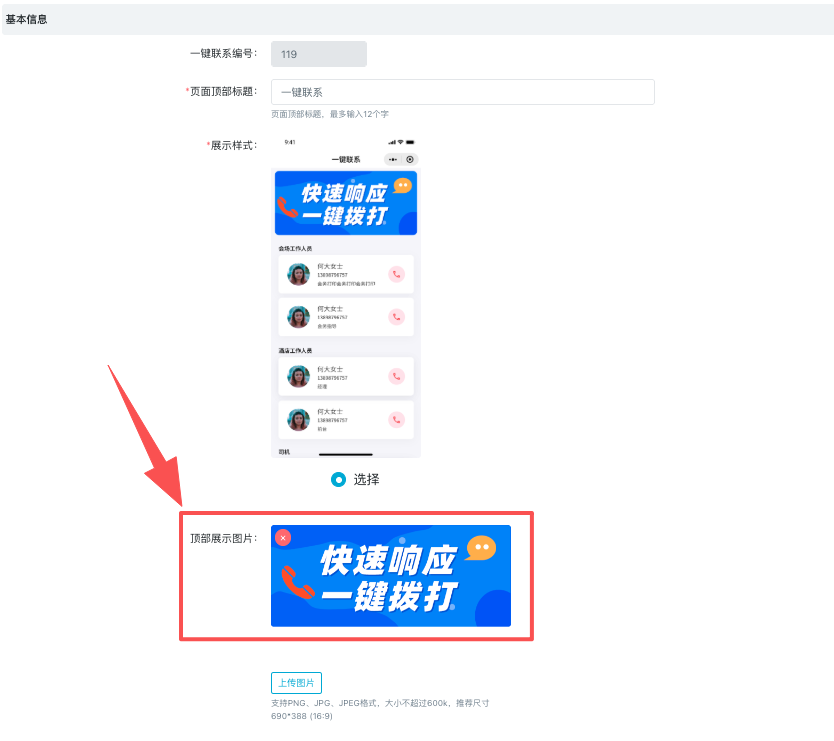
·页面标题:将显示在小程序顶部的状态栏中,填写标题位置如下图所示:
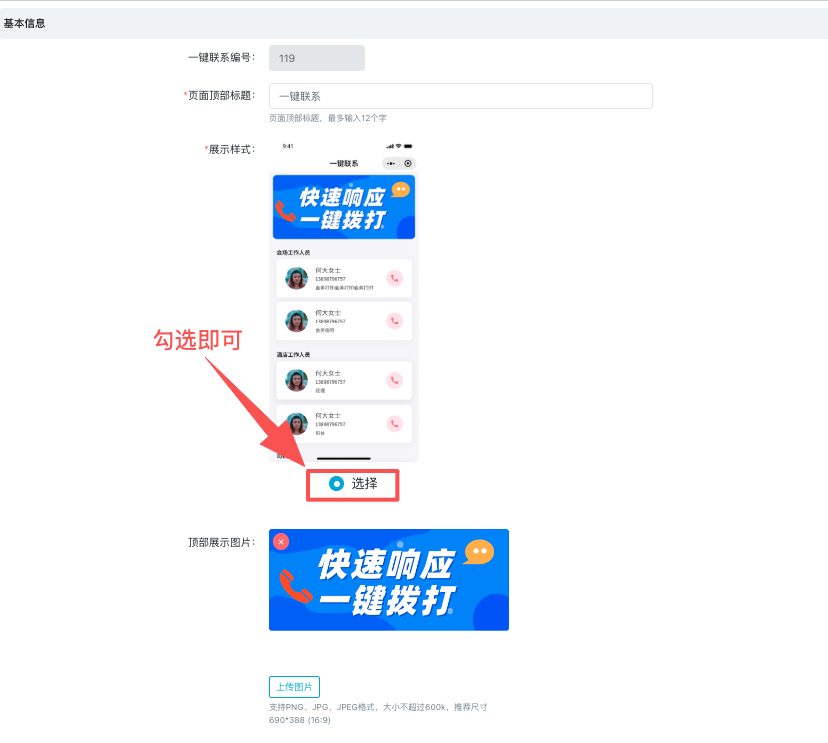
·展示样式:此功能目前仅提供一种默认样式,勾选即可,如下图所示:
·顶部展示图片:显示于页面顶部,支持自定义上传。图片自适应展示,建议尺寸:680*388像素,配置如下图所示:
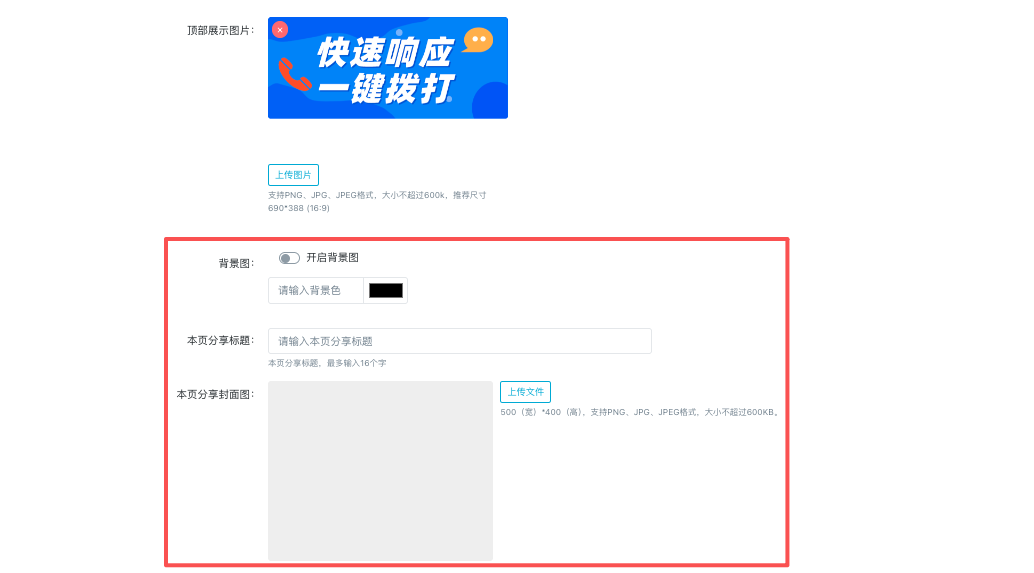
·背景图/色:默认背景为白色,您可根据需要开启背景图上传或选择纯色背景。
·本页分享标题:(选填)可单独配置该页面被转发时的标题与封面;若不配置,将默认使用页面标题及小程序主分享图。
二、 配置联系人
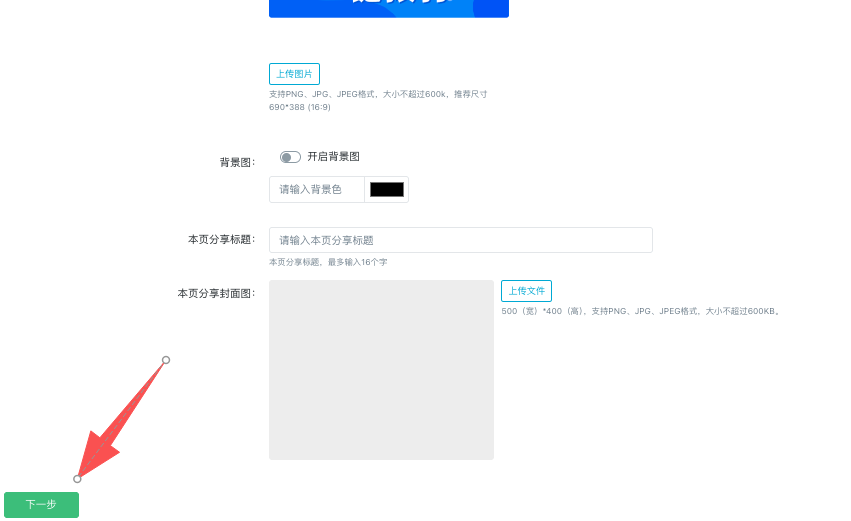
完成基本信息后,点击“下一步”,进入核心的联系人配置页,如下图所示:
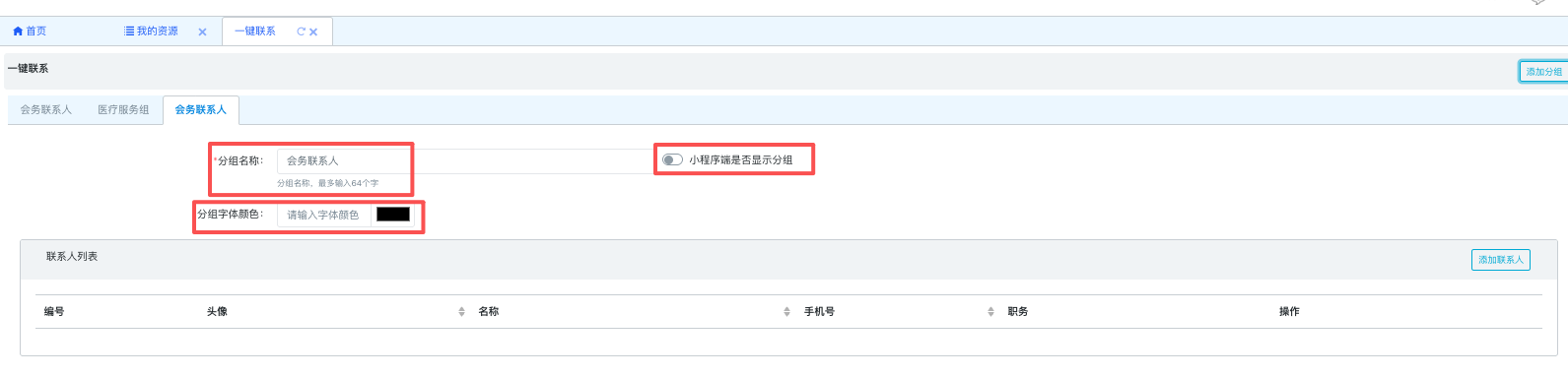
1、管理分组:
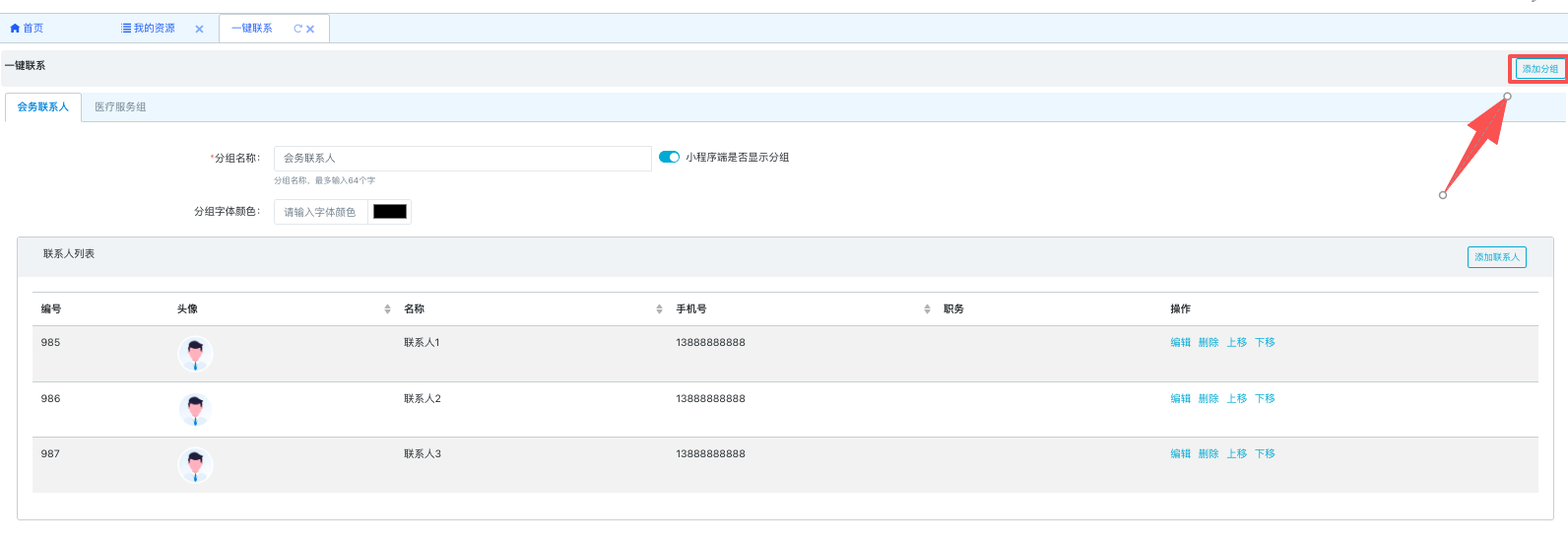
·点击右上角“添加分组”,输入分组名称。
·设置该分组是否在小程序中展示,并可自定义其字体颜色。
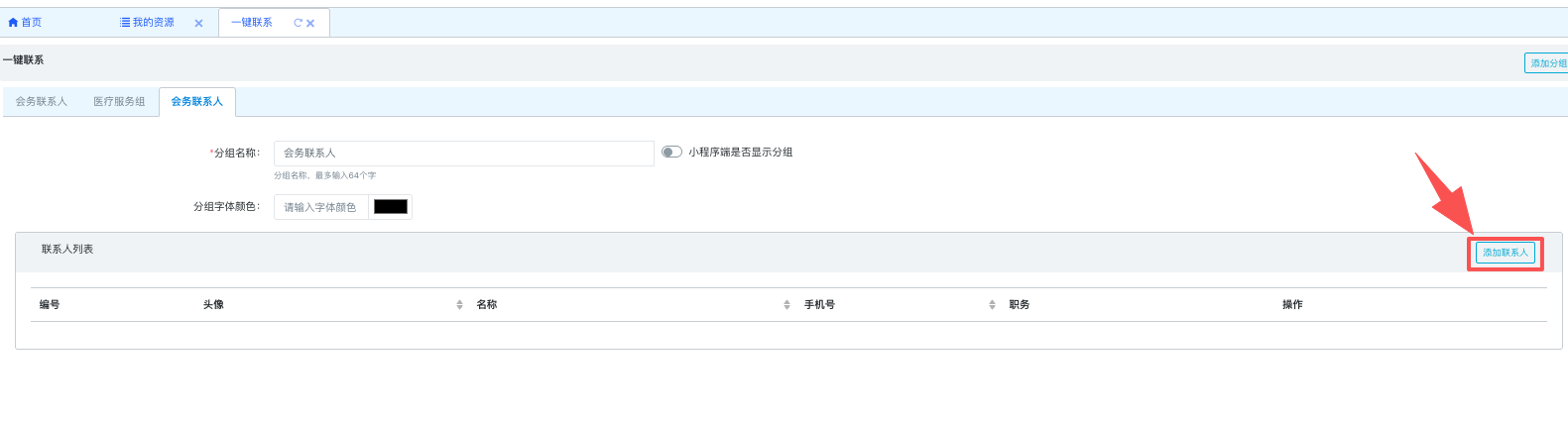
2、添加联系人:
·在分组下的联系人列表中,点击“添加联系人”,如下图所示:
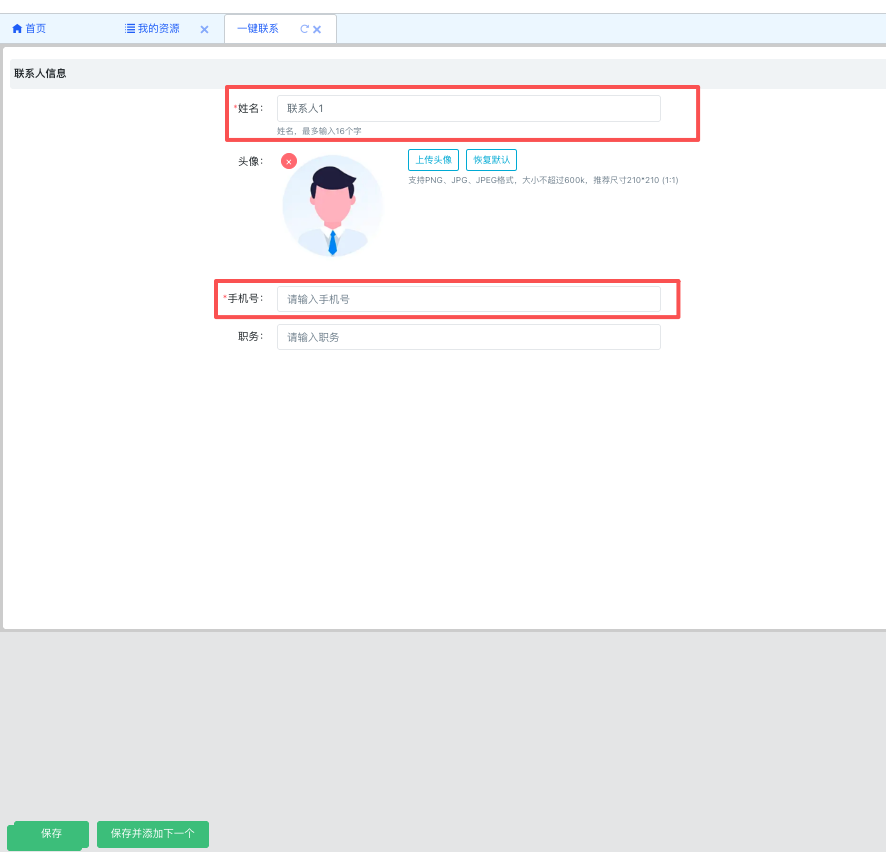
·填写信息:姓名与手机号为必填项;头像与职务为选填项(填写即展示),如下图所示:
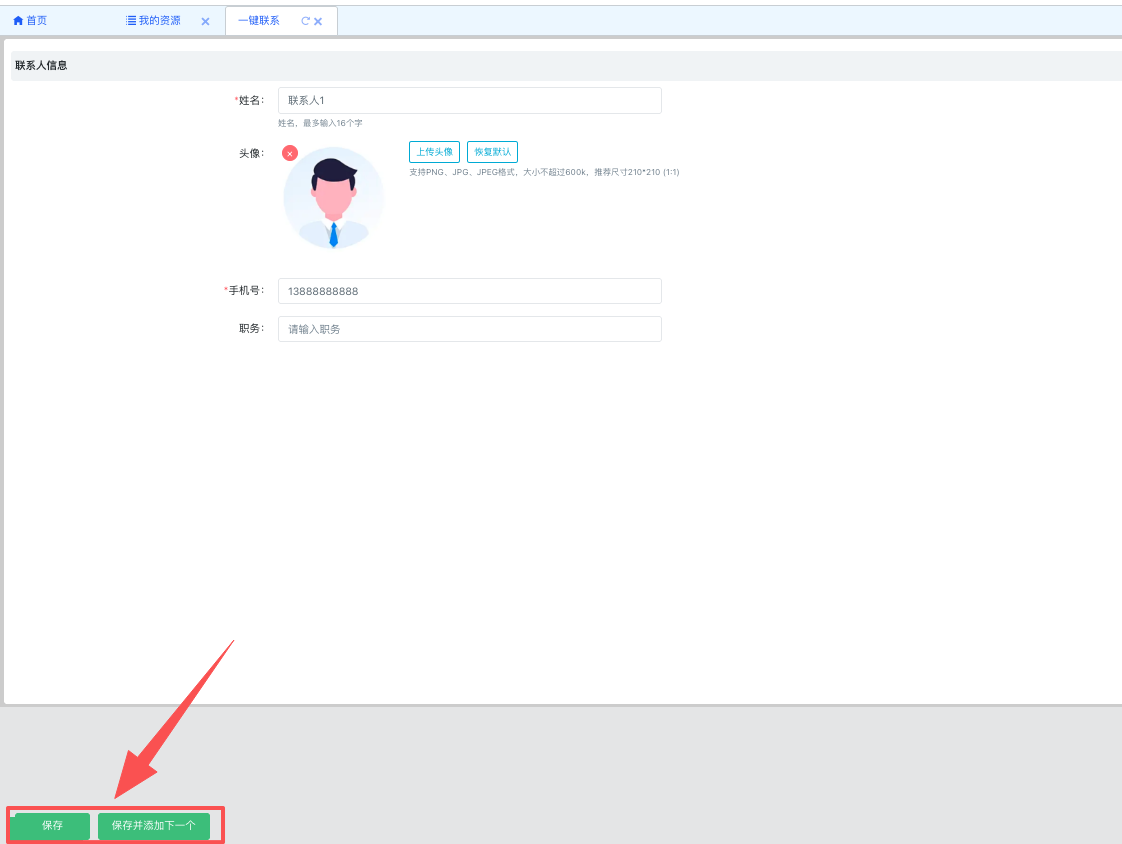
·点击“保存”或“保存并添加下一个”以连续添加,如下图所示:
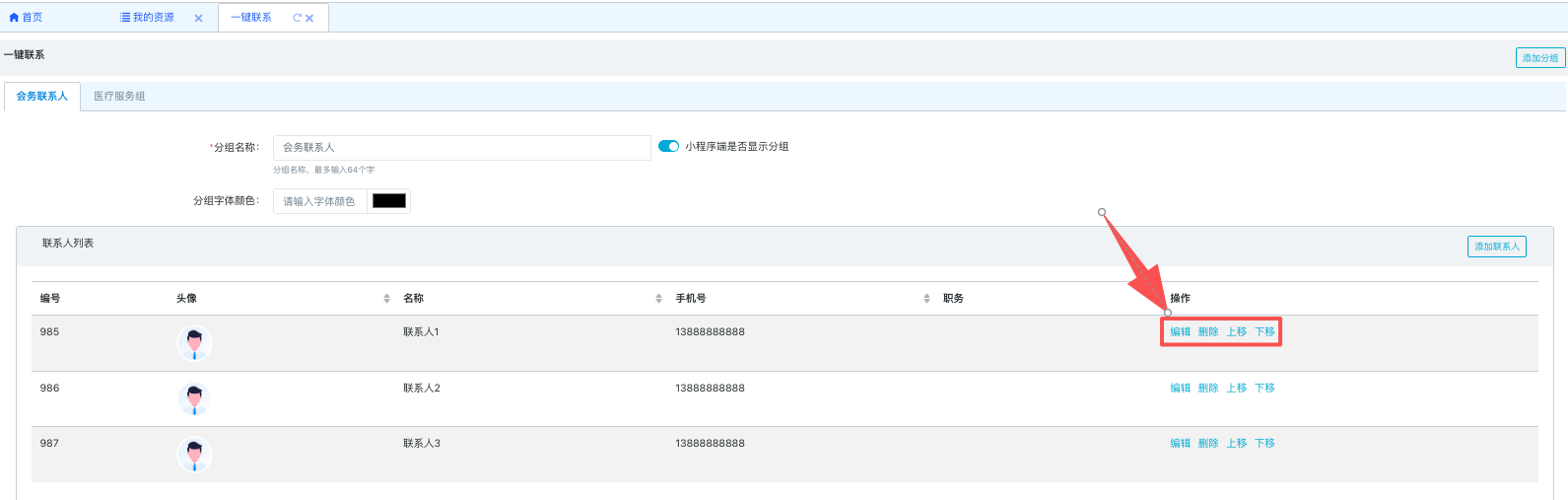
3、管理联系人:
·在联系人列表中,可对任一联系人进行修改、删除、上移、下移等快捷操作,如下图所示:
Tips:所有配置完成后,记得点击页面左下角的“保存”按钮进行最终保存哦~
三、 后续管理与使用
已创建的“一键联系”页面,可在【我的资源】列表中找到并进行管理:

编辑:修改页面基本配置
联系人配置:配置联系人信息。
查看链接:快速获取该页面的独立访问链接与二维码,用于分享。