欢迎使用眨眼猫会务智能体!(^o^)
一句话说明:
用户输入姓名查询座位信息,支持自定义查询页面,背景、标题、介绍、提示文字等。
以下是具体的操作说明:
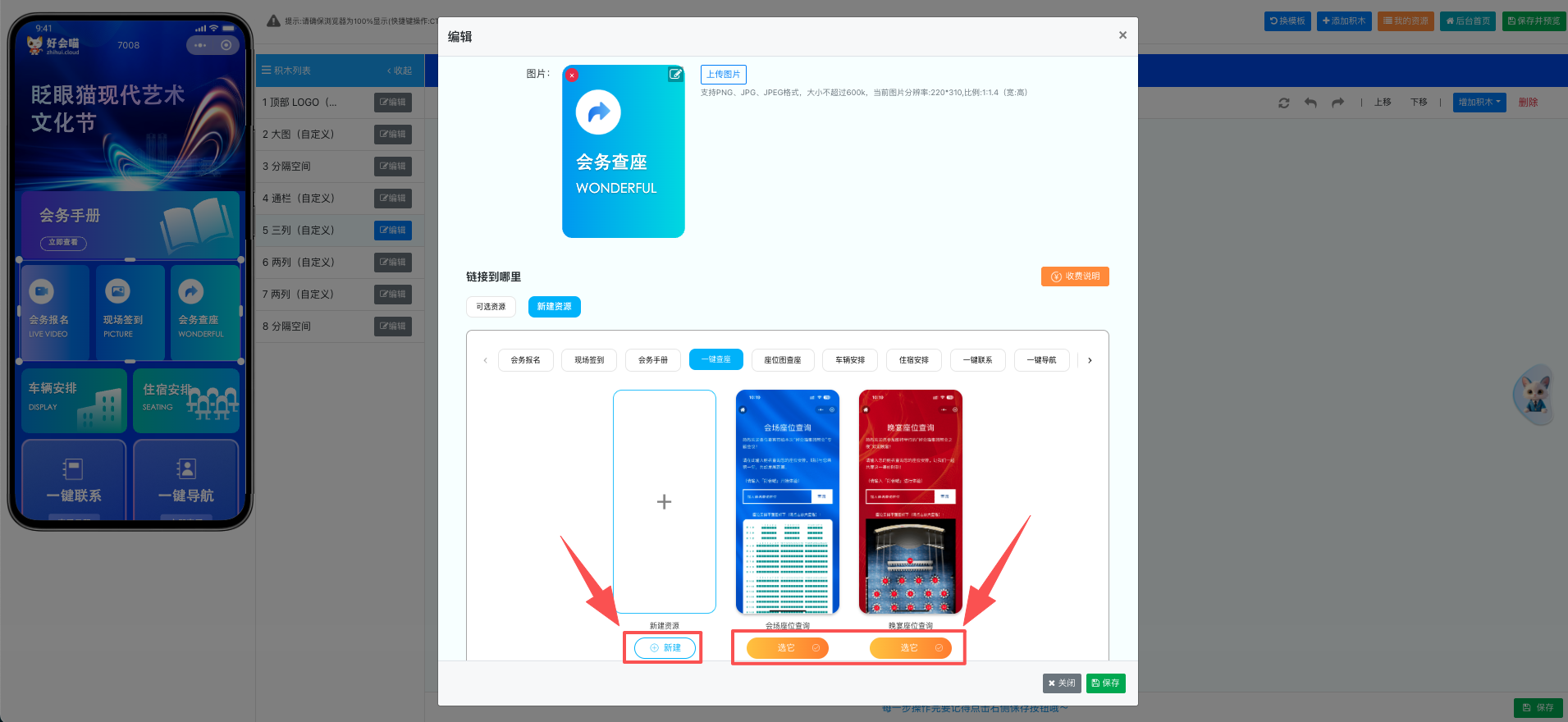
创建入口:在【新建资源】中,选择“一键查座”,点击“新建资源”或“复用预置资源”,即可进入基础信息配置页。
1、名称
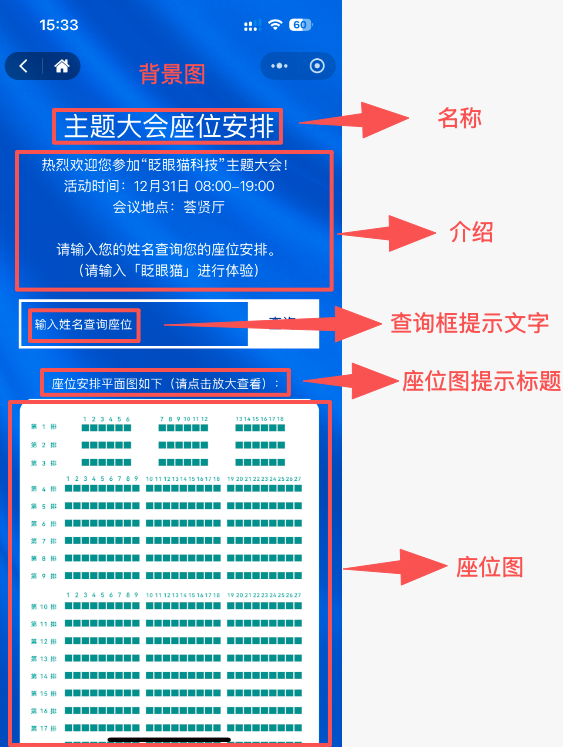
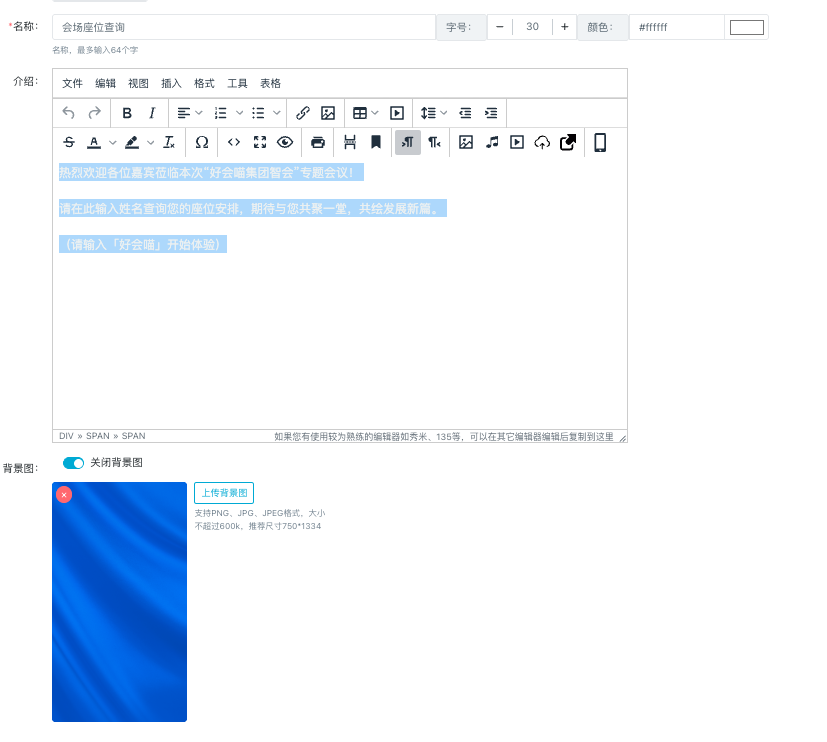
会显示在页面顶部,字号和颜色可根据需求自行调整。
2、介绍
展示在页面介绍区,可在后台自行配置,支持文字/图片等。
3、背景图
可上传自定义背景图片,或选择颜色作为页面背景。
4、查询框提示文字
自定义查询输入框内的默认提示语,已有默认提示文字,可根据情况进行修改。
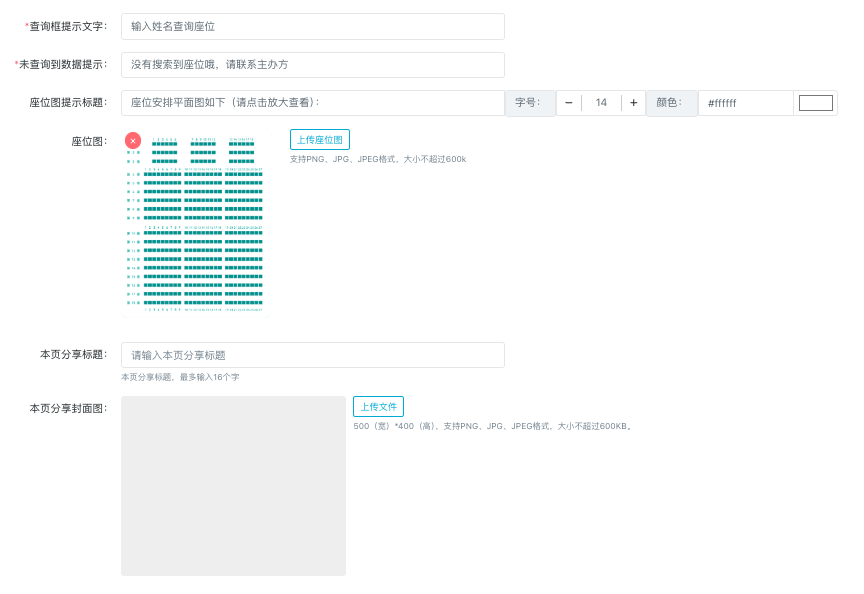
5、未查询到数据提示
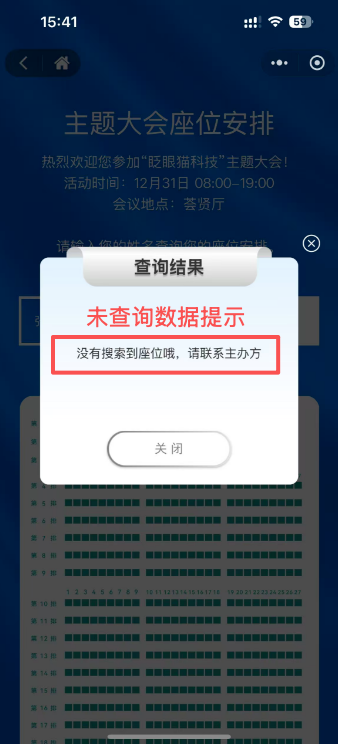
当用户查询的姓名未匹配到任何嘉宾信息时,系统将弹出此提示文字,已有默认提示文字,您可对其进行修改。
6、座位图提示标题
设置座位图区块的标题,可调整其字号与颜色,也可不填。一般为:座位安排平面图如下(请点击放大查看):
7、座位图
在此处上传现场座位平面图,方便与会者点击放大查看,快速定位到所在位置。
8、本页分享标题/封面图:可单独配置该页面被转发时的标题与封面;若不配置,将默认使用页面名称及小程序主分享图。
9、备注
预留字段,无需设置。