欢迎使用眨眼猫会务智能体!(^o^)
一句话说明:
眨眼猫会务智能体的“报名活动”支持自定义报名表单。您既可从20余项预定义常用字段中快速勾选,也可灵活创建新题目,支持的字段类型全面,包括单/多行文本、单选/多选、下拉框、日期、时间、图片、视频、地区及文件上传等。
以下是具体的操作步骤:
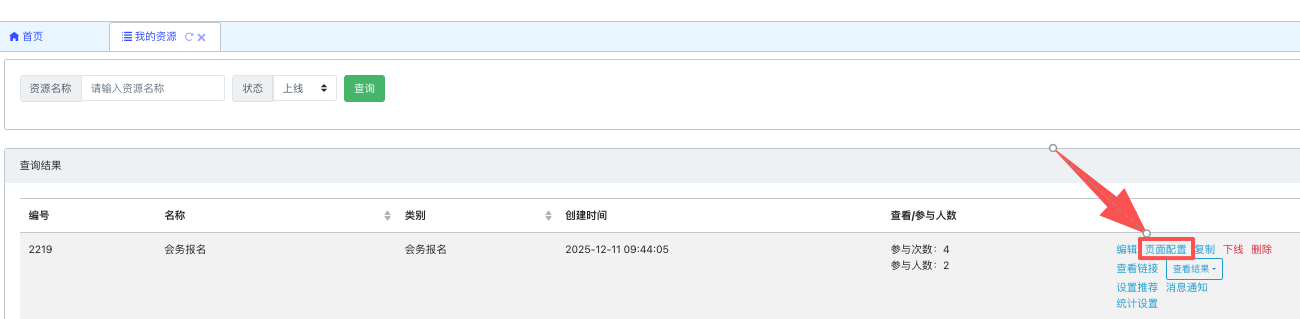
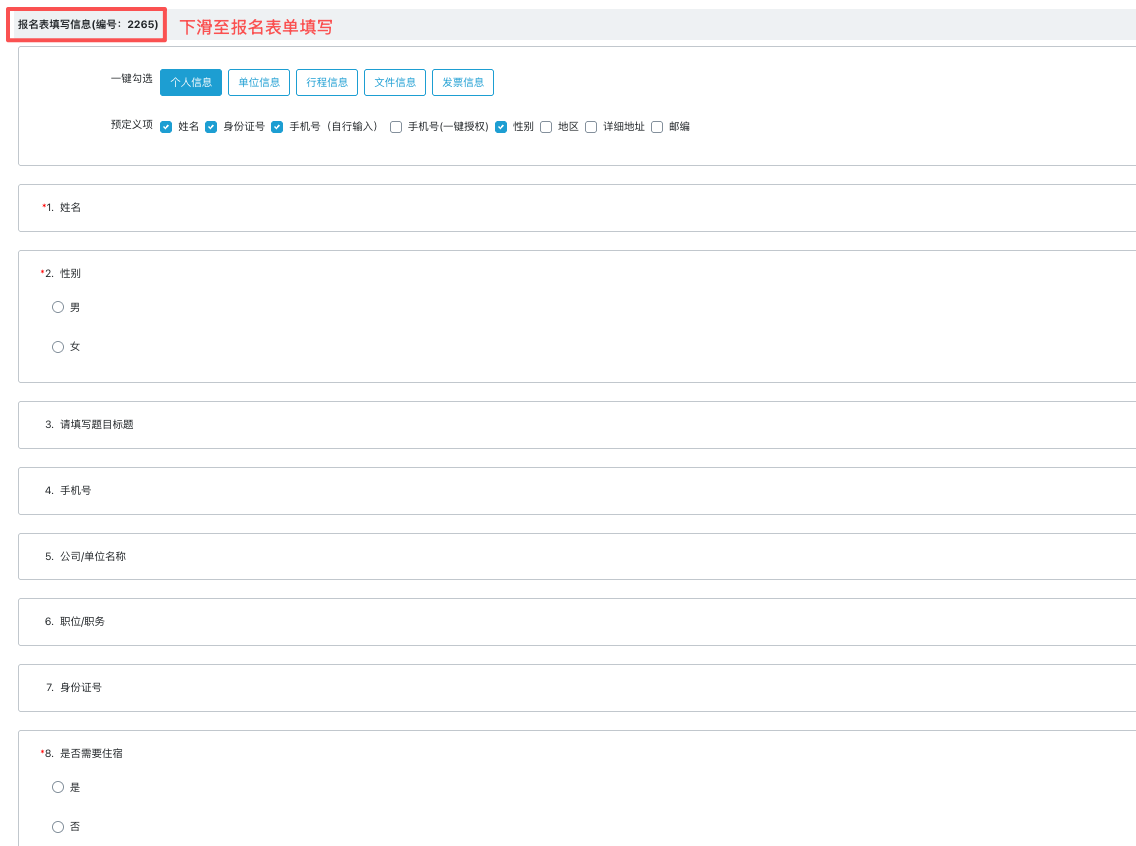
在【我的资源】中进入目标“会务报名”的“页面配置”页,下滑至 “报名表填写信息” 模块,即可对报名表单进行灵活配置。
一、 添加表单字段
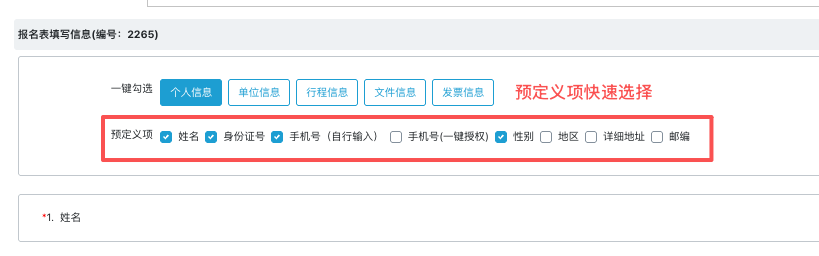
1、使用预定义项:为提升效率,您可直接勾选系统提供的常用预定义字段(如姓名、手机号等)。
2、自定义添加题目:点击“添加题目”,可从丰富的类型中选择创建,支持:单行文本、多行文本、单选、多选、下拉框、日期、时间、图片、视频、地区、文件上传等。
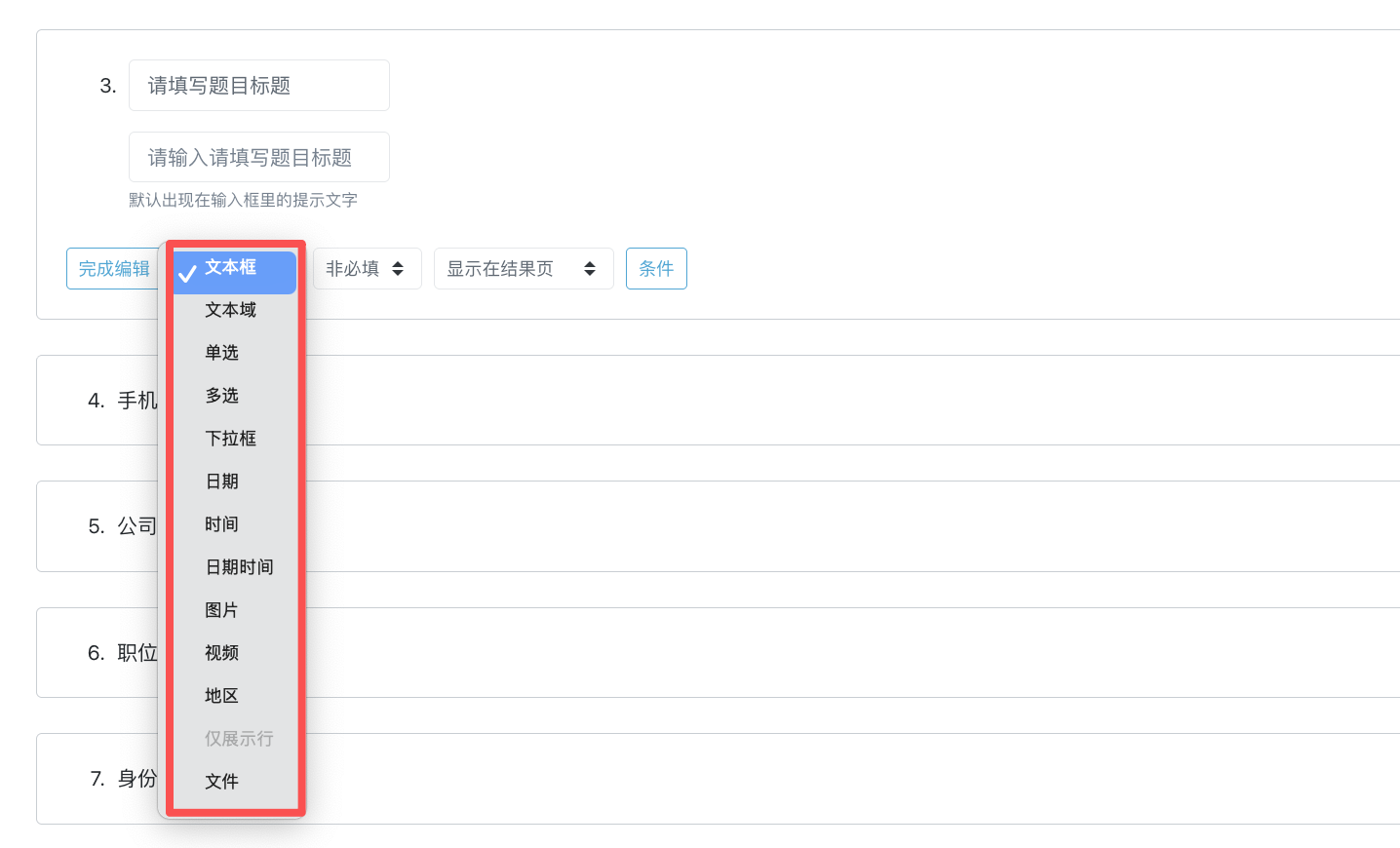
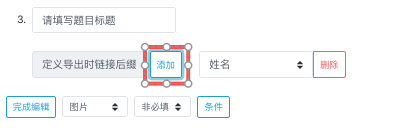
注:图片、视频、文件可设置导出时的后缀,方便您下载后快速识别,后缀名字段必须从“预定义项”列表中选择。
二、 配置字段规则
对每个添加的字段,可进行以下关键设置:
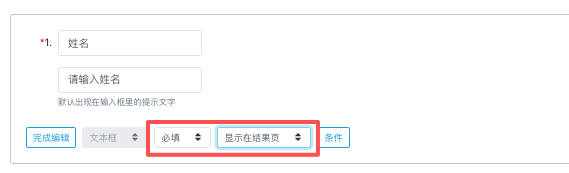
1、必填设置:指定该信息是否为用户必须填写的内容。
2、结果页展示:决定此字段内容是否在后台的报名结果列表中显示,便于您快速查阅关键信息。
三、 其余设置说明
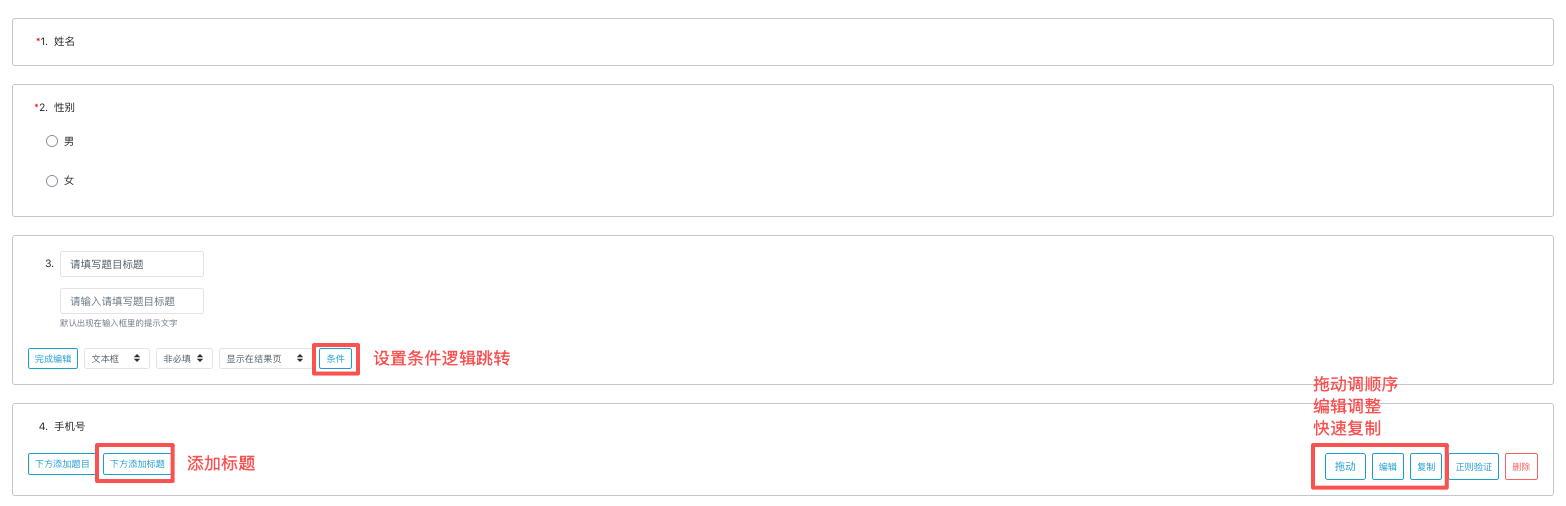
1、添加说明模块:点击“添加标题”,可插入纯文本、图片或视频,作为表单的分段标题或说明提示。
2、调整显示顺序:通过简单的拖拽操作,即可灵活调整各题目与说明模块的排列顺序。
3、快速复制题目:对已配置好的题目,可使用“复制”功能快速创建类似字段,提升配置效率。
4、设置条件逻辑:点击“条件”,可设定显示规则。例如,仅当用户选择了某一特定选项后,才出现与之关联的下一个问题(如选择“需要住宿”后才显示“住宿要求”字段)。请根据后台界面提示完成设置。