欢迎使用眨眼猫会务智能体!(^o^)
一句话说明:
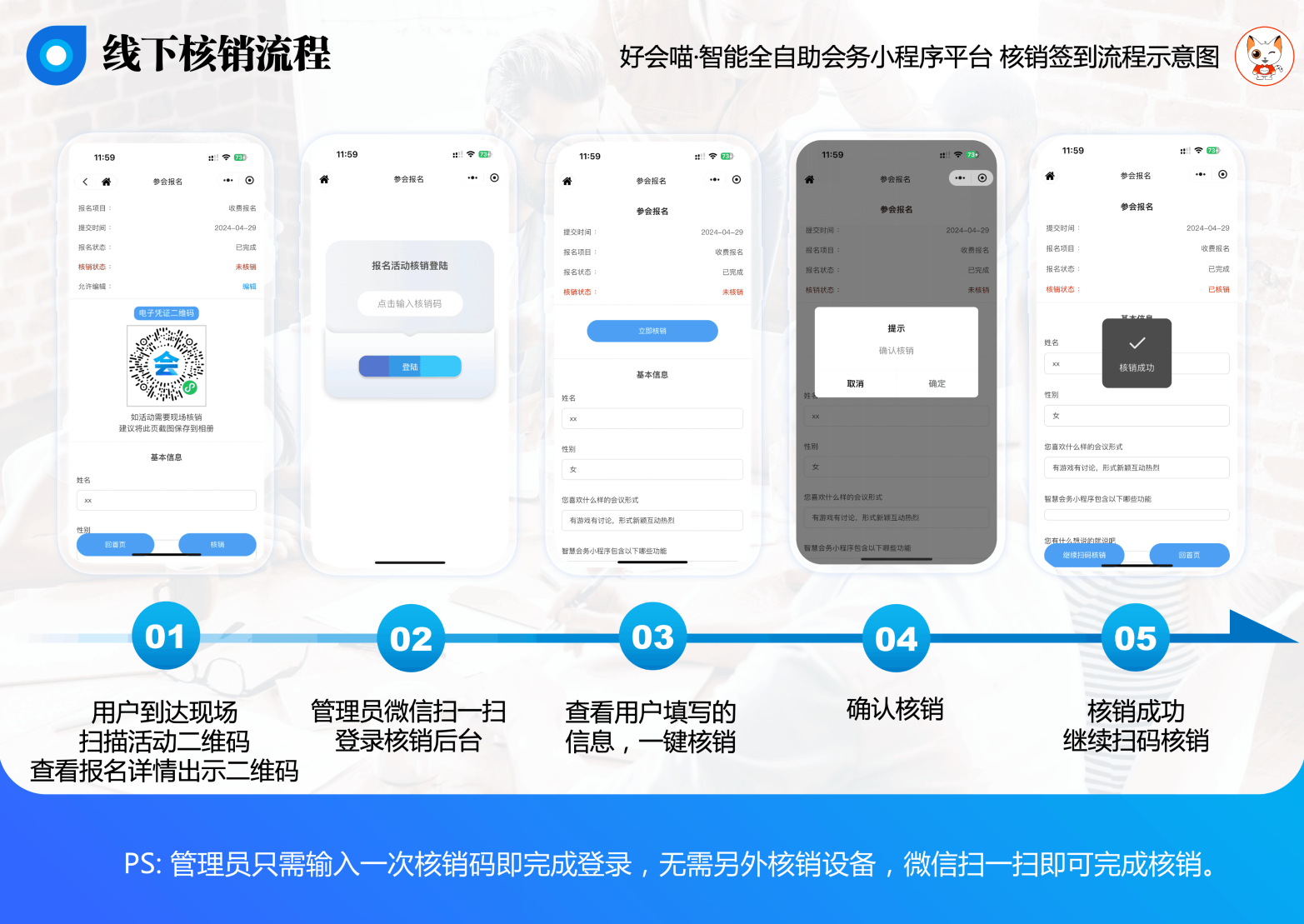
眨眼猫会务智能体的“报名活动”功能提供全流程解决方案:支持自定义页面与表单,可配置名额限制、报名审核及倒计时提醒;报名成功后,系统将生成参会二维码,支持线下核销签到。
以下是具体的操作步骤:
一、创建入口
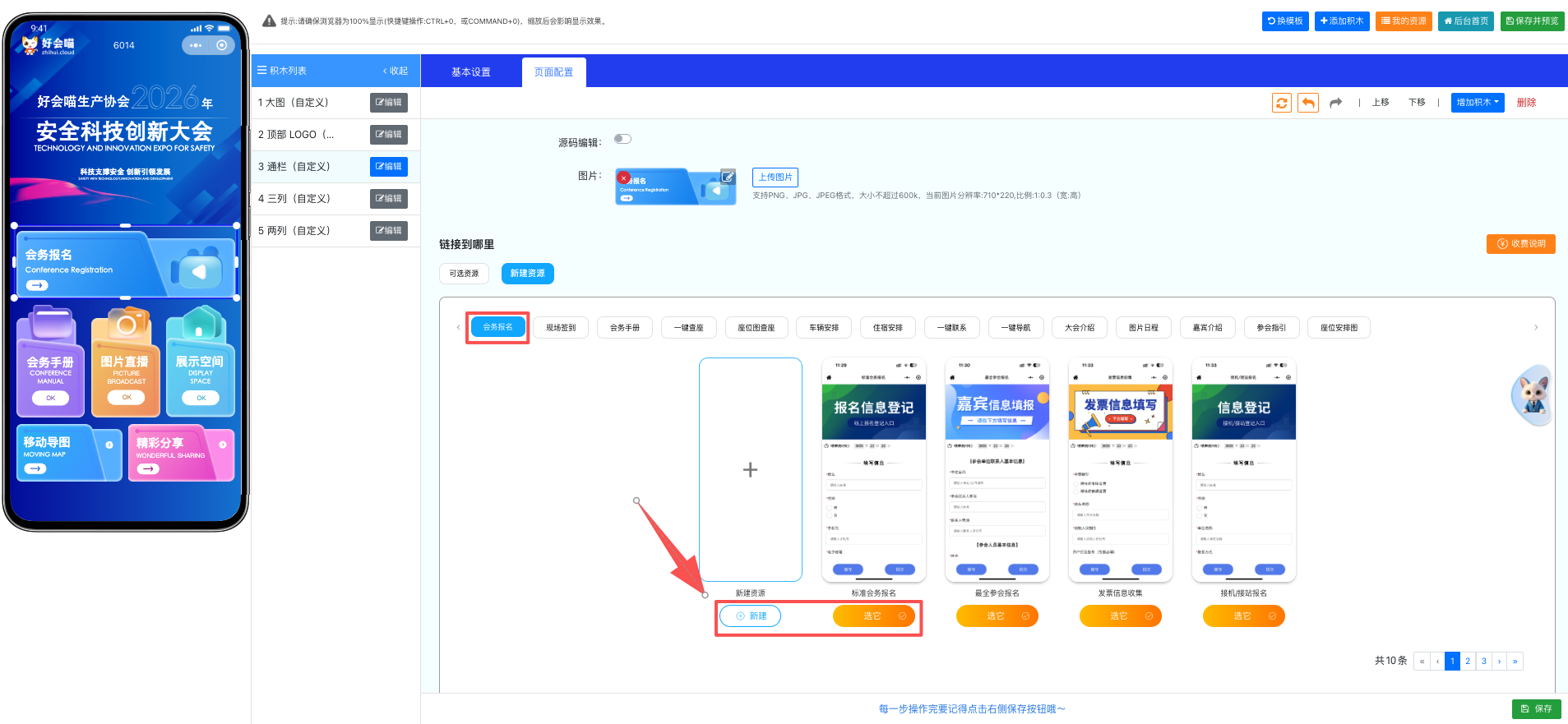
在管理后台的【新建资源】中,选择“活动报名”,点击“新建资源”或“预置资源”,即可进入基础信息配置页面。
二、基础信息配置
1、活动核心信息
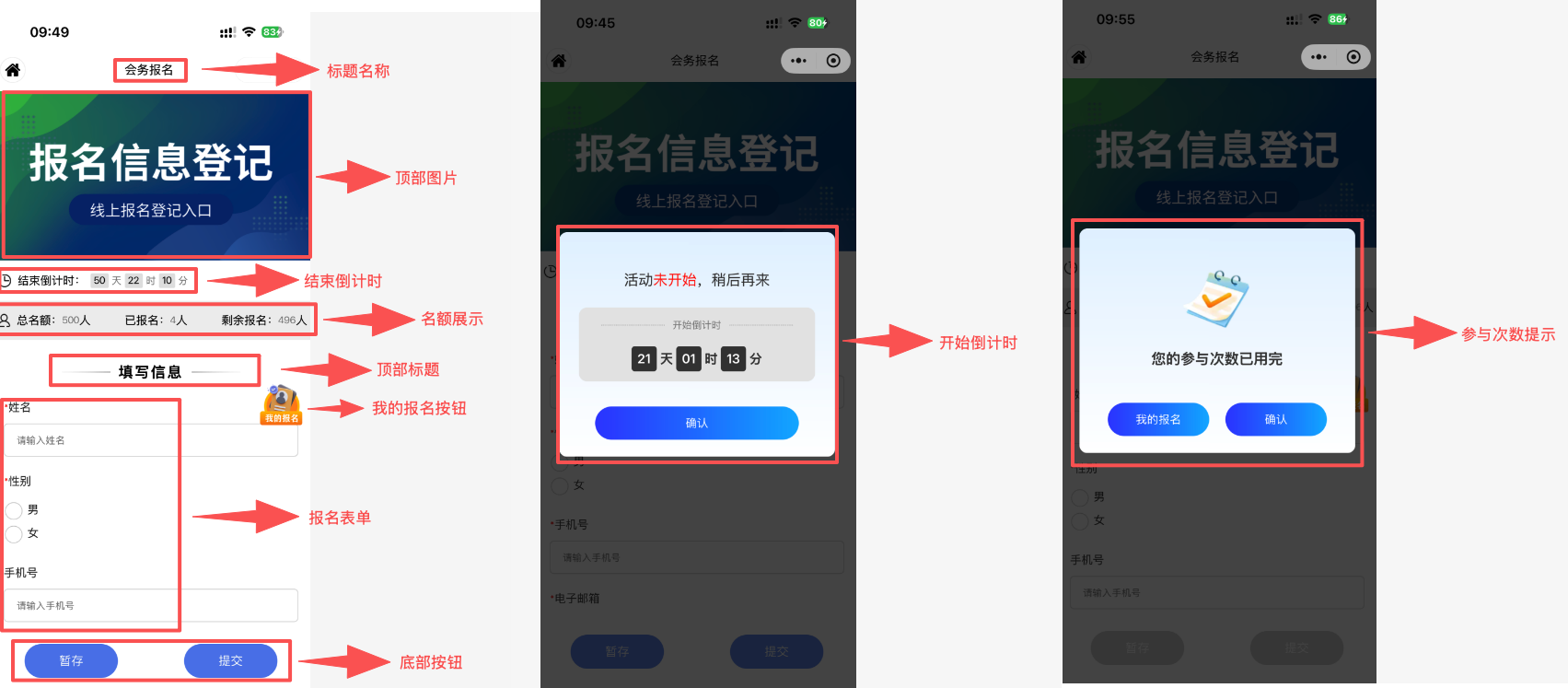
·标题名称:填写活动名称,将显示在小程序页面的顶部状态栏。
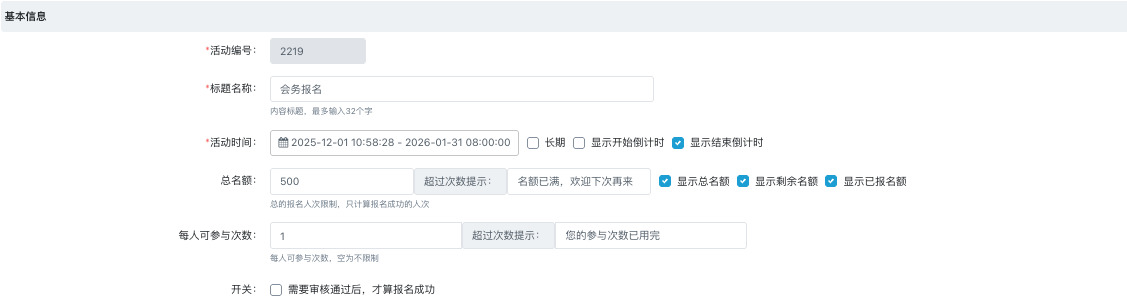
·活动时间:设置活动的整体起止时间。勾选“开启倒计时”后,页面将向用户显示倒计时。
2、参与规则设置
·名额限制:开启后可设置报名总名额,自定义名额已满的提示语,并选择是否在前端向用户显示总名额。
·参与次数限制:配置每位用户允许成功报名的次数。当用户尝试超限报名时,系统将自动弹出提示框,提示语可在此自定义。
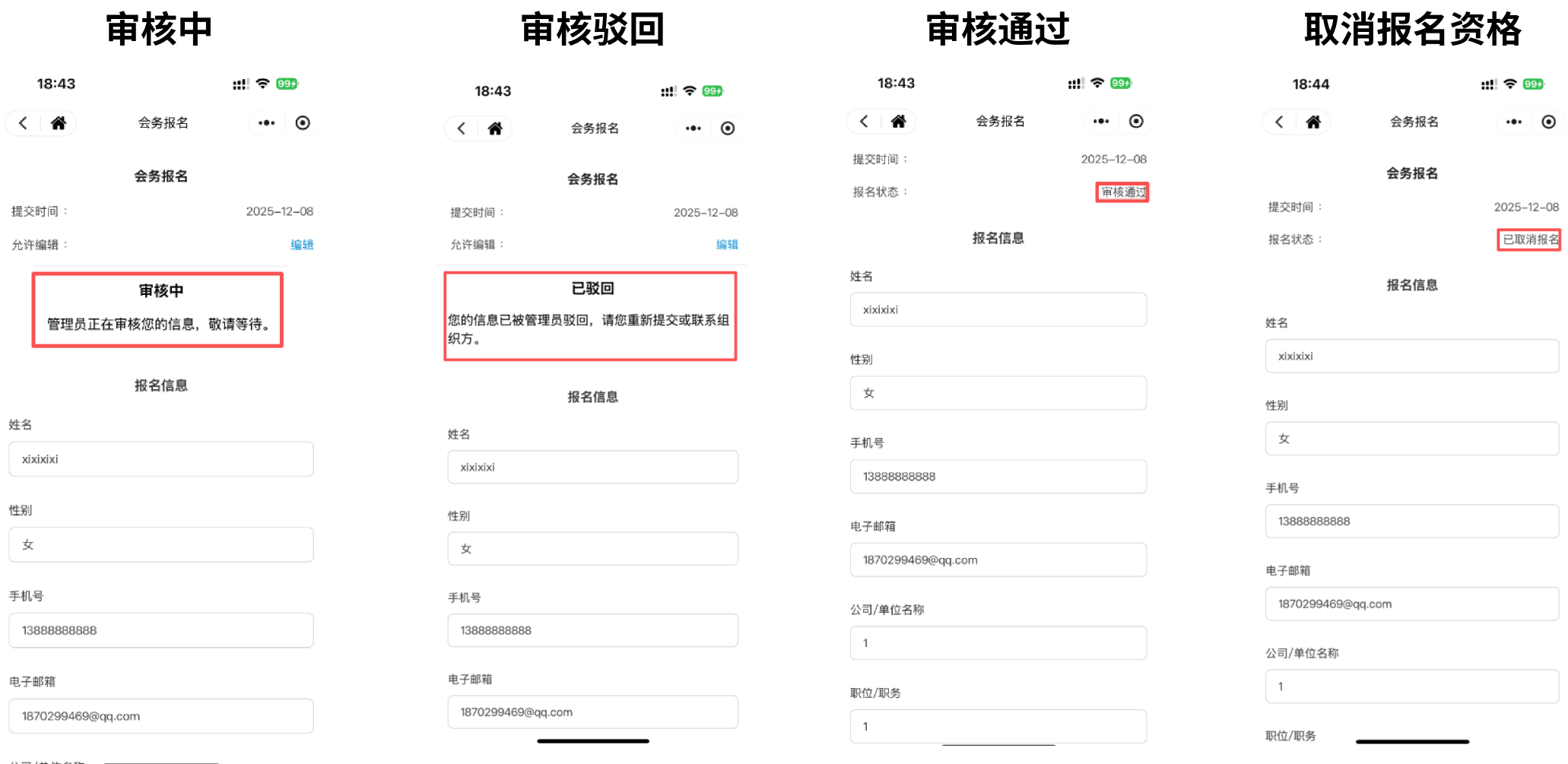
·审核机制:开启后,用户提交的报名信息需经后台管理员审核通过,方算报名成功。
3、高级功能开关

·报名后信息可编辑:不勾选此项,则允许用户在报名后通过“我的报名”入口修改已提交的信息;勾选则禁止修改。
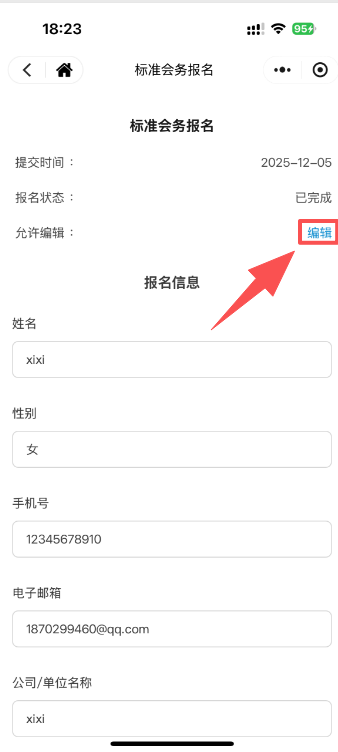
·核销功能:若报名后需生成二维码供线下签到核销,请开启此开关。
·核销码:此为管理员登录核销后台的统一凭证,每位管理员仅需在首次登录时输入一次。
4、分享设置
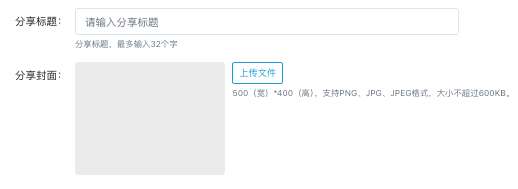
·本页分享信息:(选填)可单独配置此报名页面被转发时的标题与封面图。若不配置,将默认使用“标题名称”及小程序主分享图。
三、“我的报名”页配置
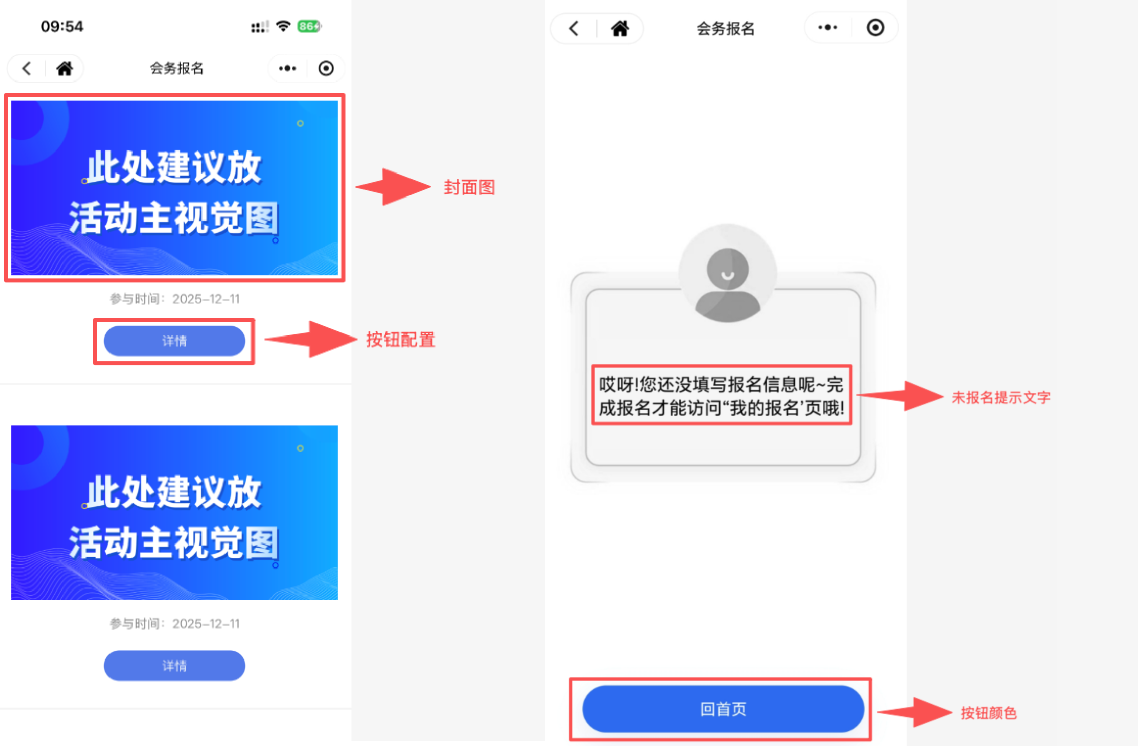
此页面为用户查看和管理自己报名状态的个人中心。
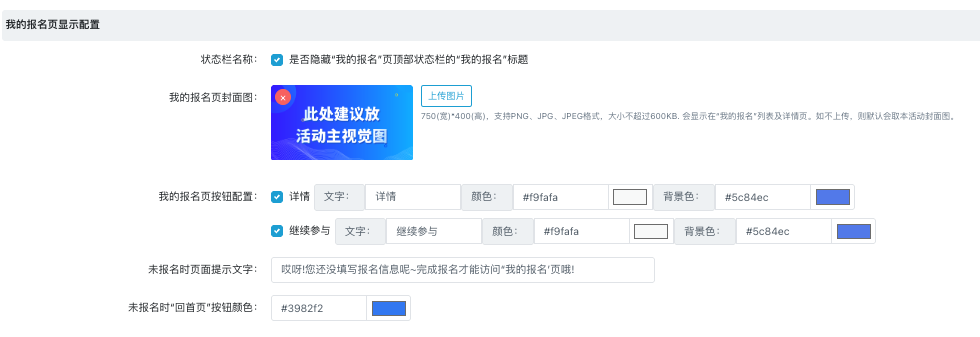
1、页面展示设置
·状态栏名称:建议勾选“隐藏”,以使页面顶部更为简洁。
·封面图:设置展示在页面顶部的 banner 图,建议尺寸:750*400像素,可使用活动主视觉图。
2、核心交互组件配置
·按钮配置:管理“详情”与“继续参与”两个按钮的显示文字、文字颜色及背景颜色。
·逻辑说明:“继续参与”按钮仅在用户有未完成的报名草稿时显示;“详情”按钮在用户报名成功后显示,用于查看已提交的信息。
3、状态提示文案
未报名提示文字:自定义用户未完成报名时,进入此页面所看到的提示文案。
“回首页”按钮颜色:自定义上述未报名状态下,“回首页”按钮的视觉颜色。