欢迎使用眨眼猫会务智能体!(^o^)
一句话说明:
眨眼猫会务智能体的“报名活动”有两个页面,分别是信息填写页以及报名完成页,两个页面均可自由配置封面、提示语、按钮颜色文字等。
以下是具体的操作步骤:
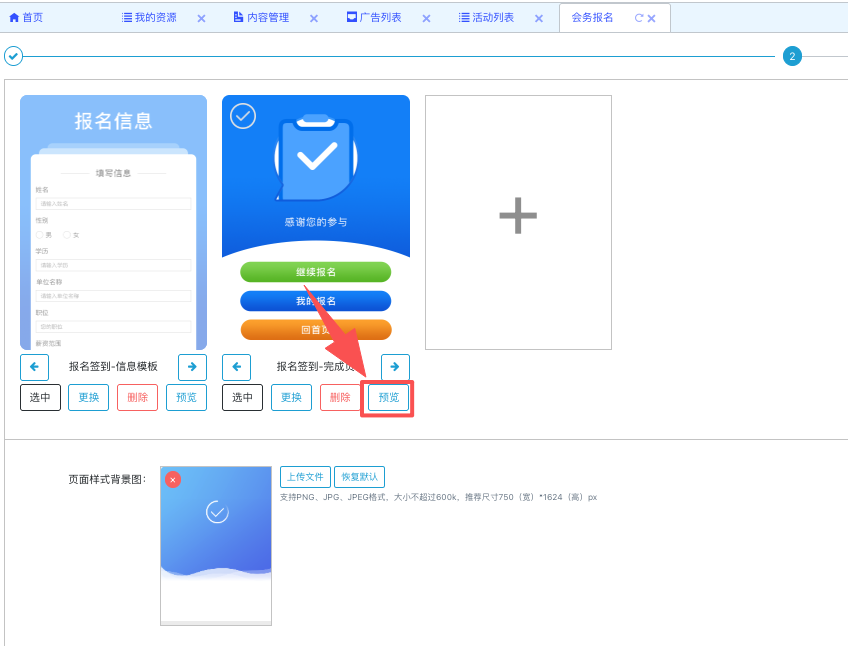
完成基础信息配置后,进入页面配置环节。会务报名活动包含两个可高度自定义的页面:信息填写页与签到完成页。
一、 信息填写页配置
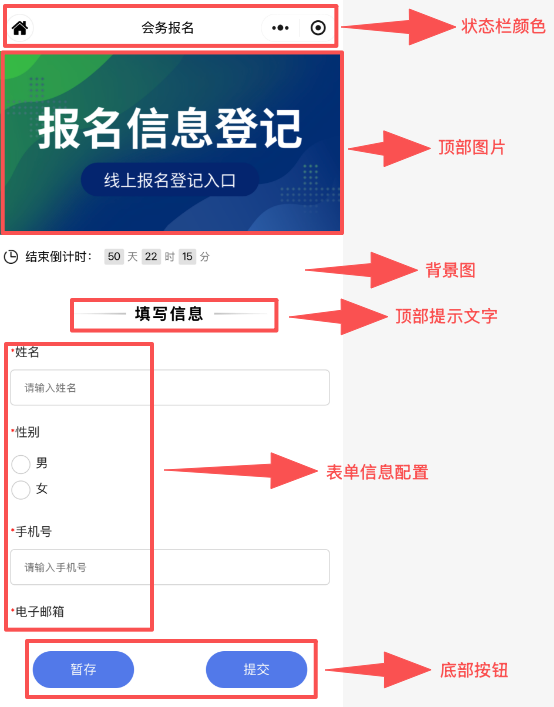
此页面为用户提交信息的界面,所有视觉元素与表单内容均可自定义。
1、整体视觉设置
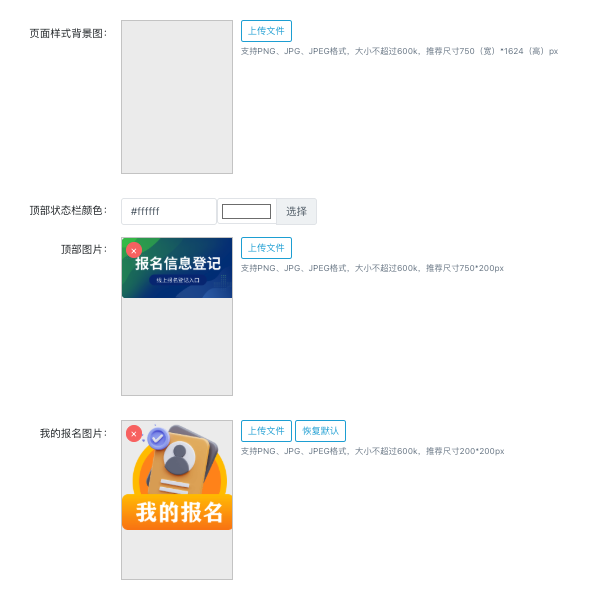
·页面样式背景图:设置整个页面的背景。
·顶部状态栏颜色:自定义导航栏颜色。
·顶部图片:建议上传活动主视觉图,推荐尺寸:750*200像素。
2、核心组件与提示
·“我的报名”图片:用户成功签到后再次进入页面时,右侧将显示此入口按钮的图标,可替换默认图片。
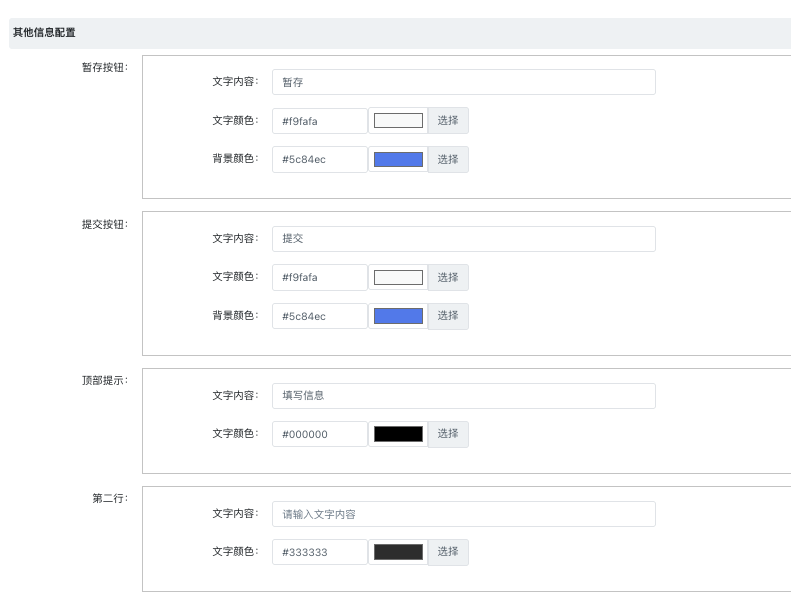
·顶部提示文字:可自定义一至两行引导性或说明性文案。
·报名按钮:配置底部主按钮的文字、文字颜色及背景颜色。
3、表单信息配置(核心功能)
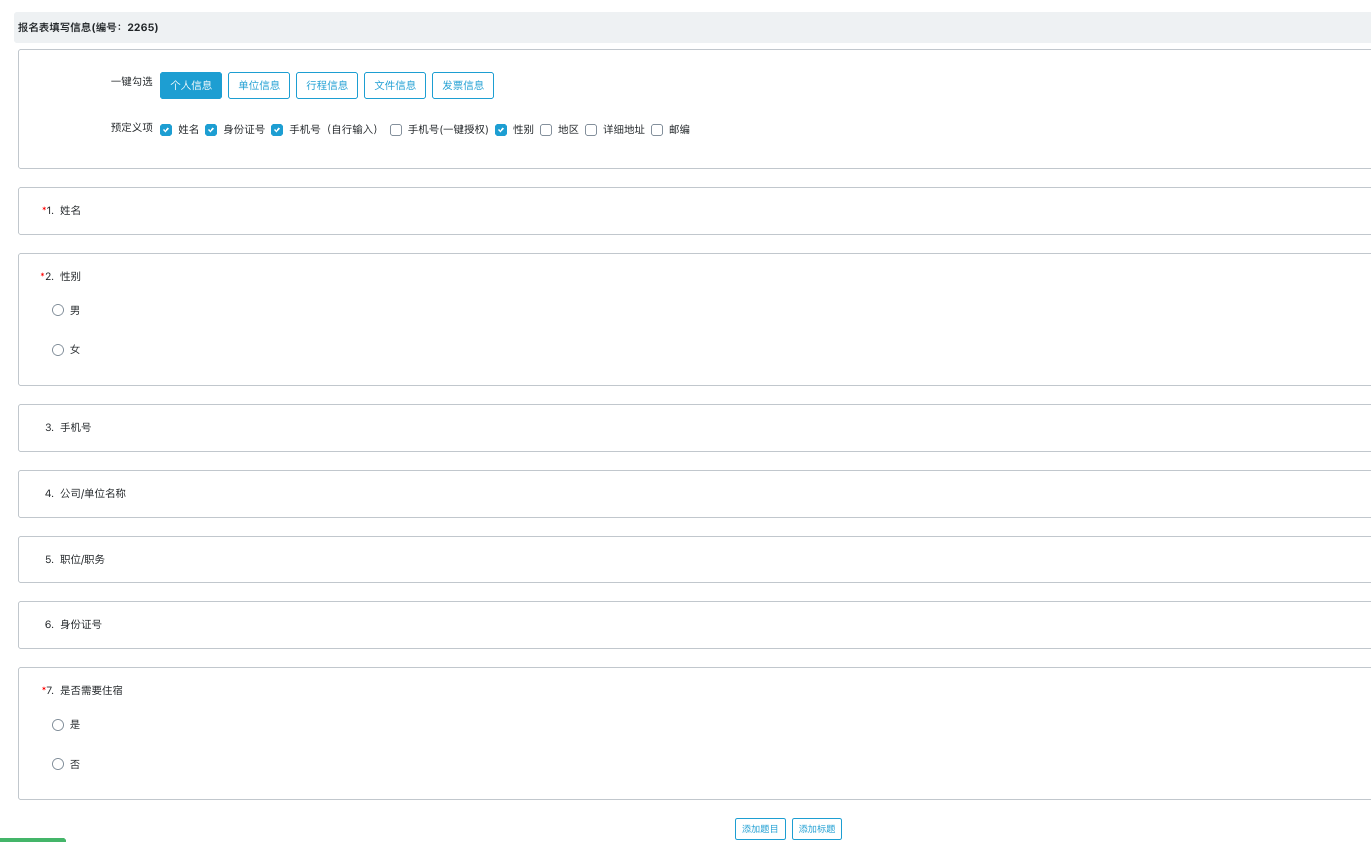
在此处定义用户需要填写的信息字段。
·添加字段:
可直接勾选系统提供的预定义常用项。
可点击“添加题目”,从丰富的类型中选择创建,支持:单行文本、多行文本、单选、多选、下拉框、日期、时间、图片、视频、地区、文件上传等。
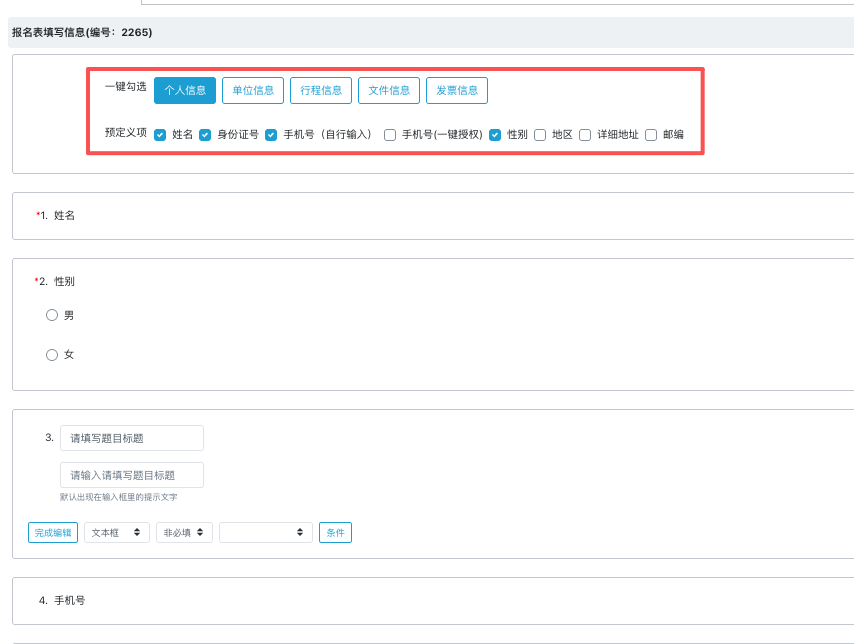
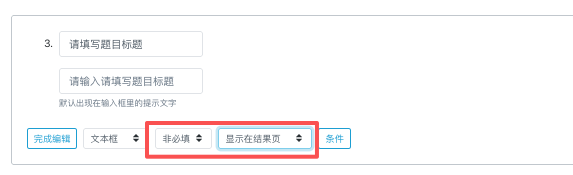
·字段设置:对每个字段可设置是否为必填,以及是否在后台结果页中展示以便快速查看。
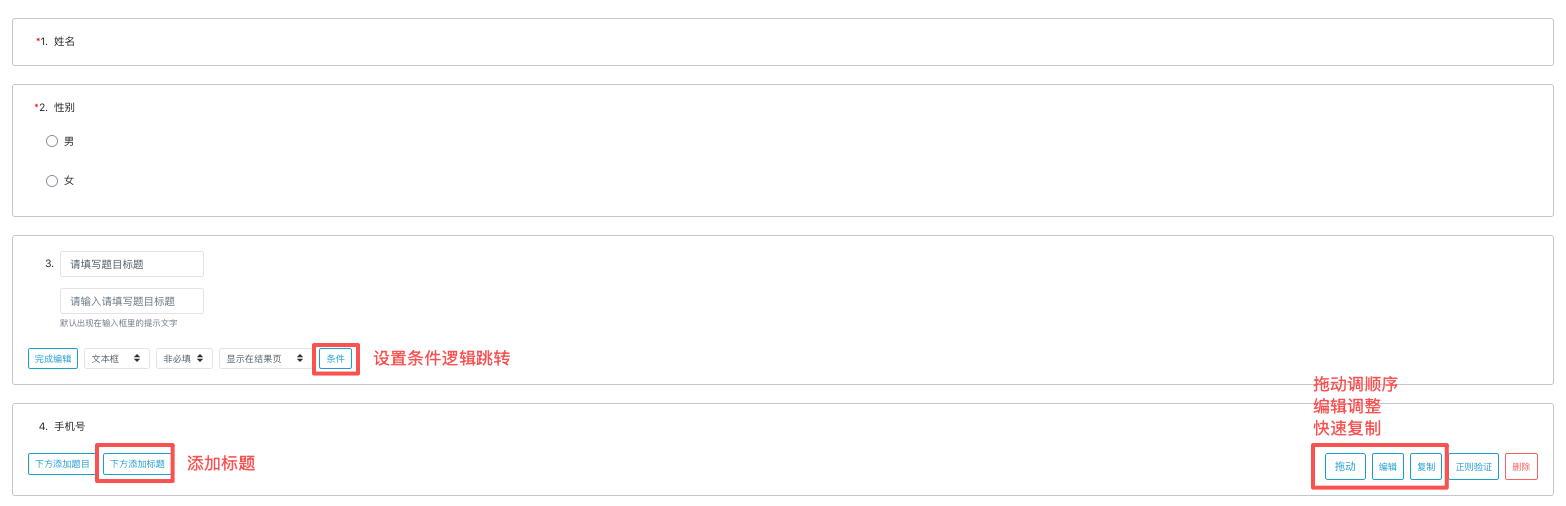
·内容与布局:
可添加纯文本、图片或视频作为标题或说明模块。
通过拖拽调整各题目/模块的显示顺序。
支持快速复制已有题目。
可设置条件逻辑,实现当用户选择某一选项后才出现特定题目。
二、 报名完成页配置
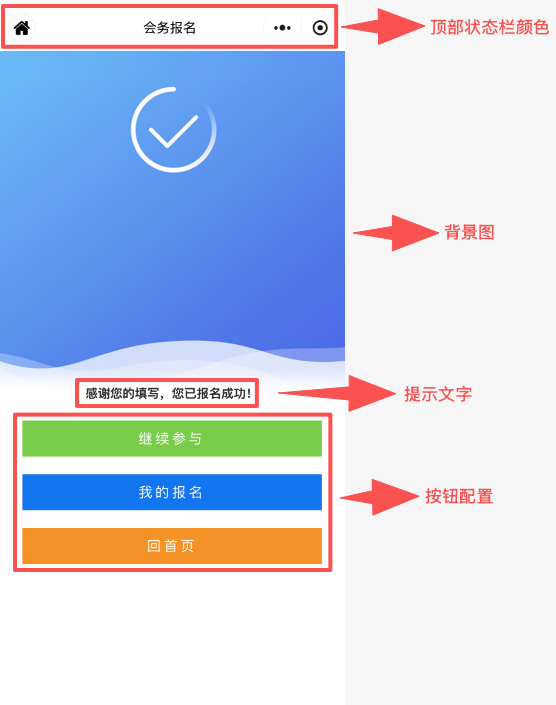
1、用户提交信息后所见的确认页面,引导下一步操作。
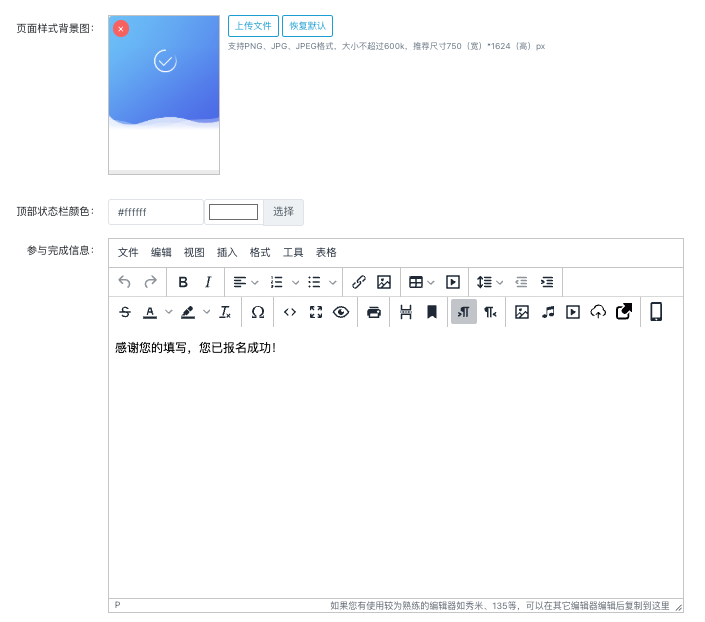
2、视觉设置:配置样式背景图与顶部状态栏颜色。
3、内容提示:编辑参与完成信息提示文案。
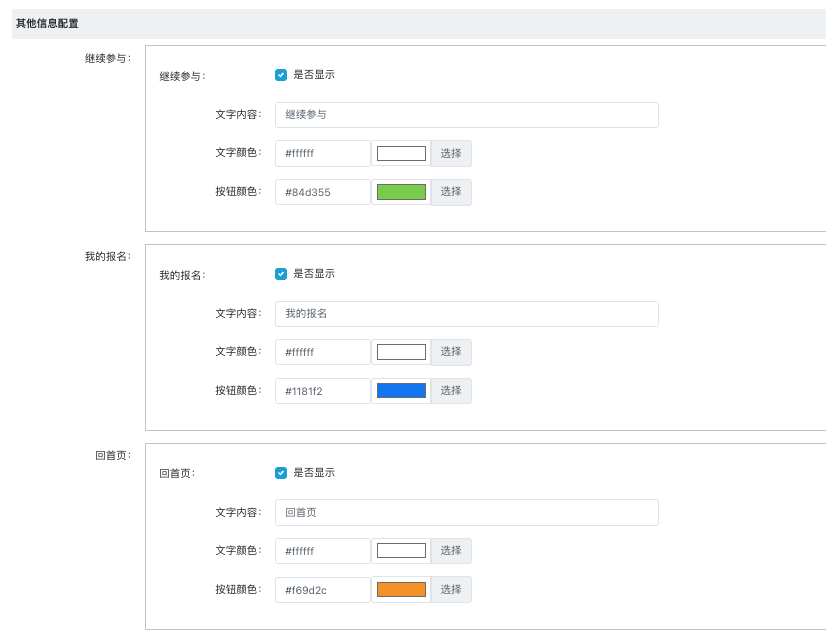
4、按钮配置:勾选需要展示的按钮(如返回首页、查看详情、我的报名等)。每个按钮均有预设跳转逻辑,您可自定义其显示文字与颜色。
三、 保存与预览
所有配置完成后,务必点击页面左下角的 “保存” 按钮以生效。配置过程中,可随时点击 “预览” 生成临时二维码,扫码即可在手机上实时查看页面效果。