欢迎使用眨眼猫会务智能体!(^o^)
一句话说明:
为实现“一个页面,多个链接”的效果,您可做一张完整的长图,按区域切割为多个切片,并为每个切片单独配置跳转链接。
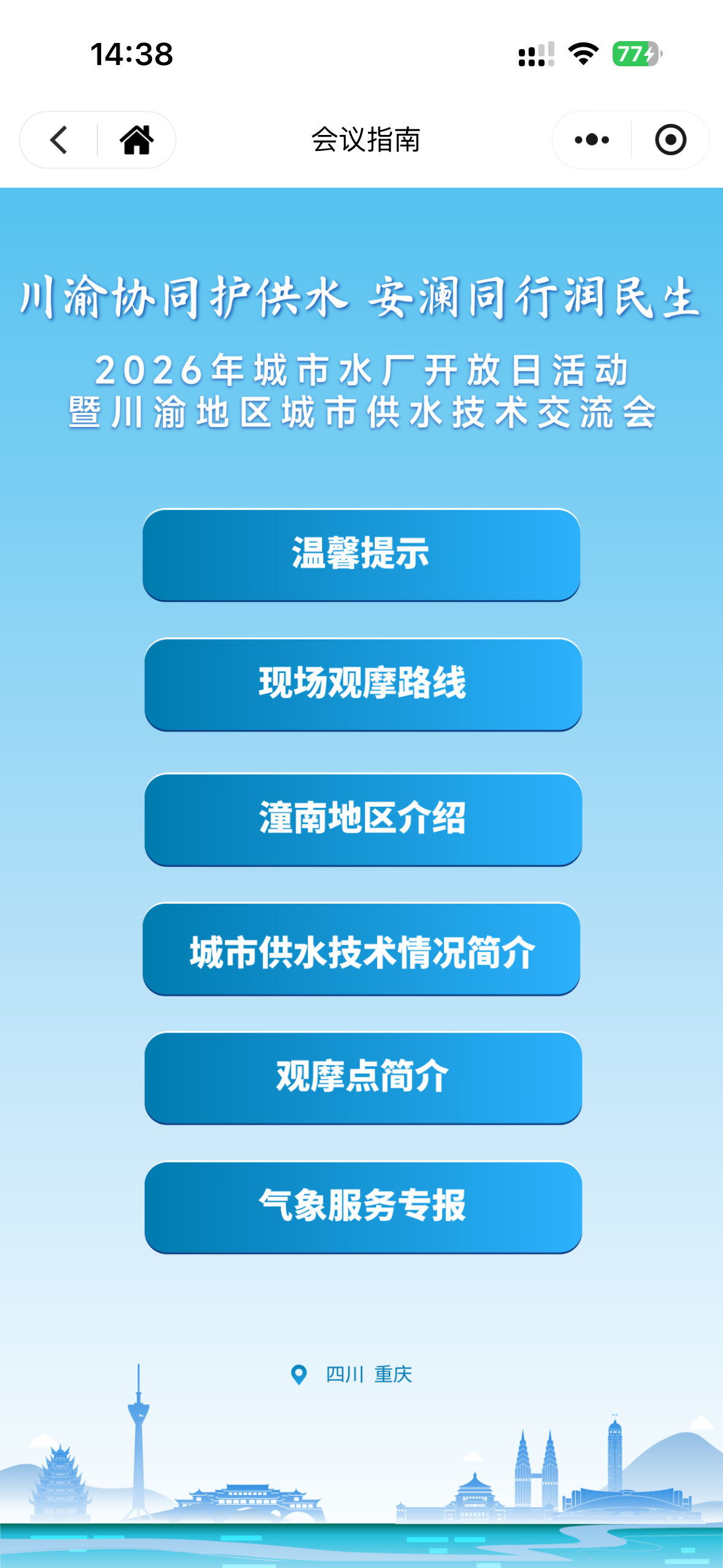
最终效果如下图所示:
一个页面含多个按钮,每一个按钮可以进入不同的内容。
以下是具体的操作说明:
一、 原理说明
若需设计一个包含多个可点击区域的二级页面(如带按钮的完整长图),您可先将设计稿按功能区域切片,再将每个切片单独上传并配置不同的跳转链接,从而实现“一张图片,多个链接”的交互效果。
二、 推荐工具与操作步骤(以“美图秀秀”电脑版为例)
1. 准备工作
在电脑端下载并安装“美图秀秀”软件。
2. 进行图片切片
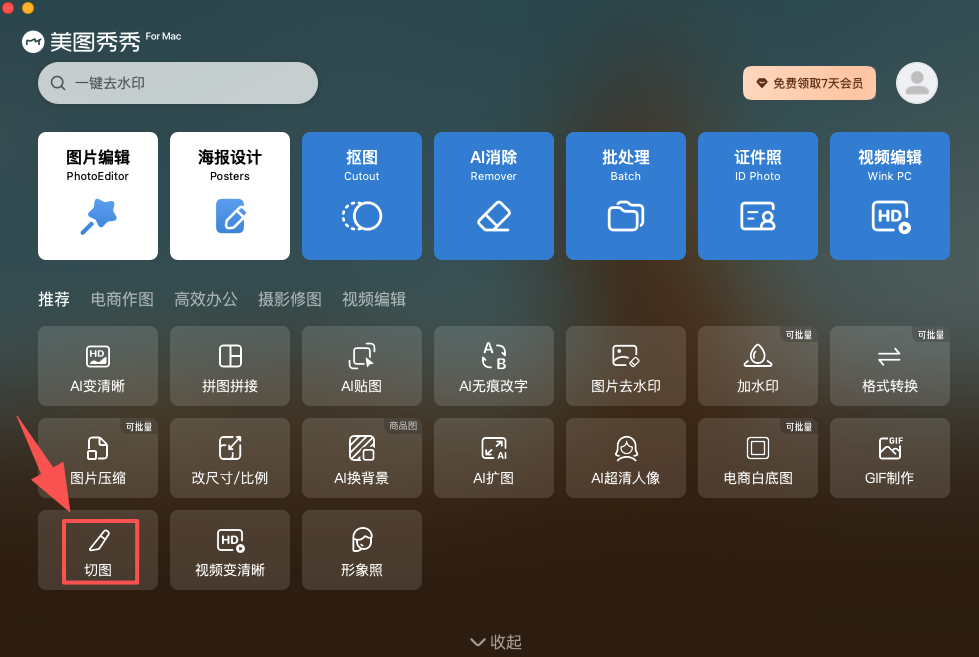
·打开软件,在首页上滑找到并进入 “更多功能”。
·选择 “切图” 功能,上传您的完整设计稿,如下图所示:
·选择切片方式:
上下布局切图:选择“自由切图”点击“横线”模式,在需要分割的位置添加参考线,点击确认即可按水平方向切片,如下图所示:
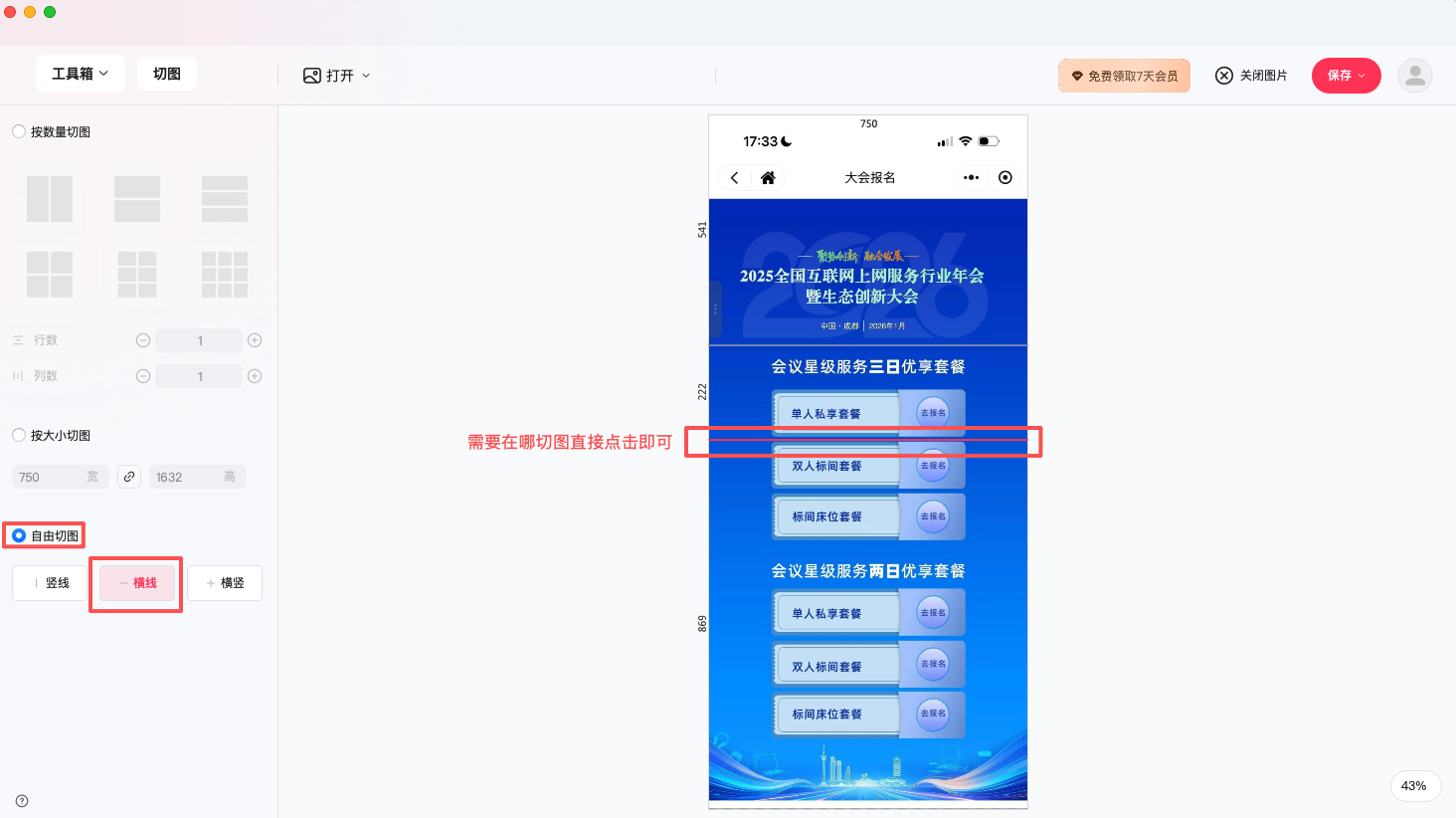
切片完成后,点击右上角 “保存” 按钮,系统将自动保存所有切片图片,如下图所示:
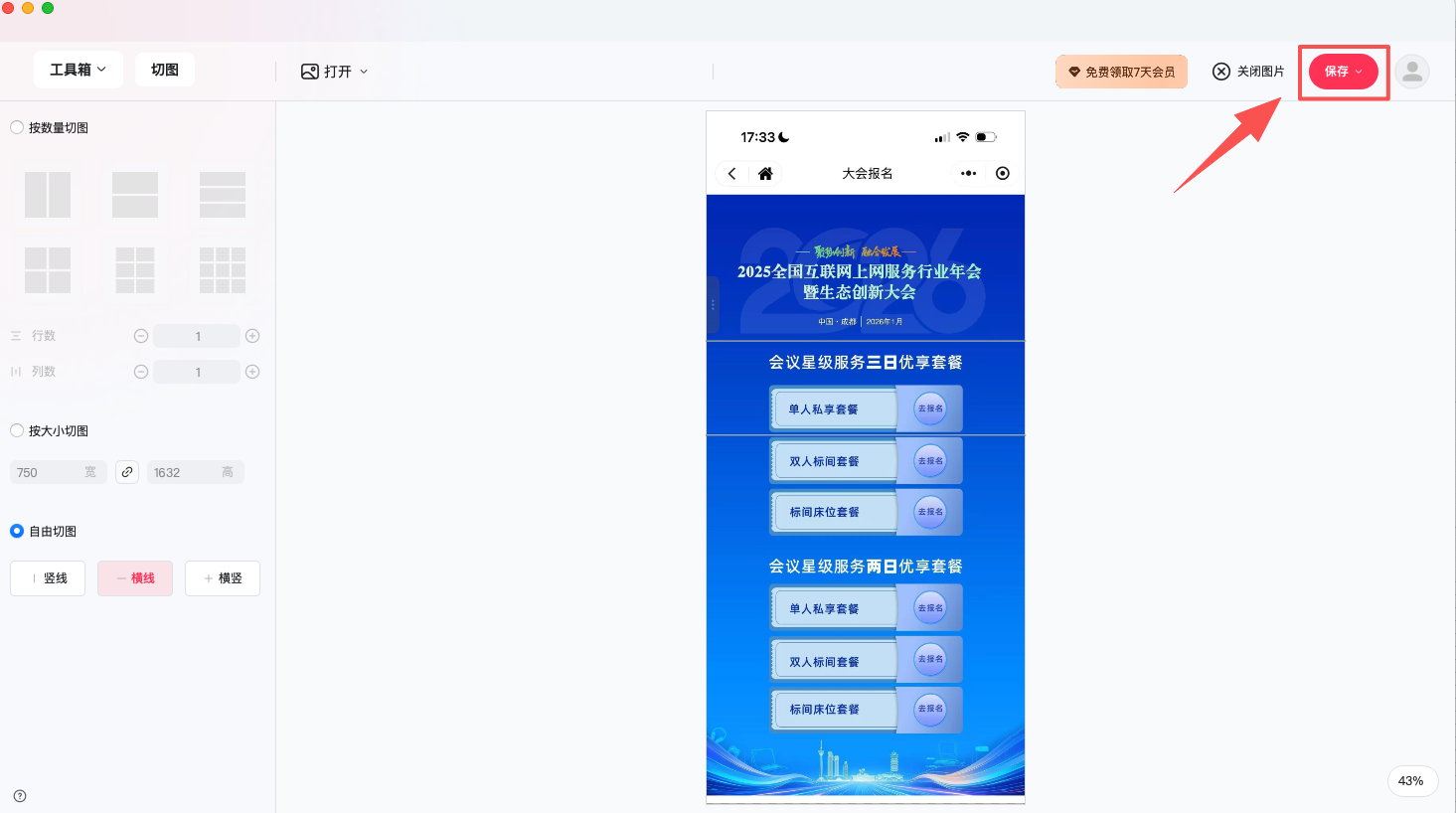
三、 上传与配置
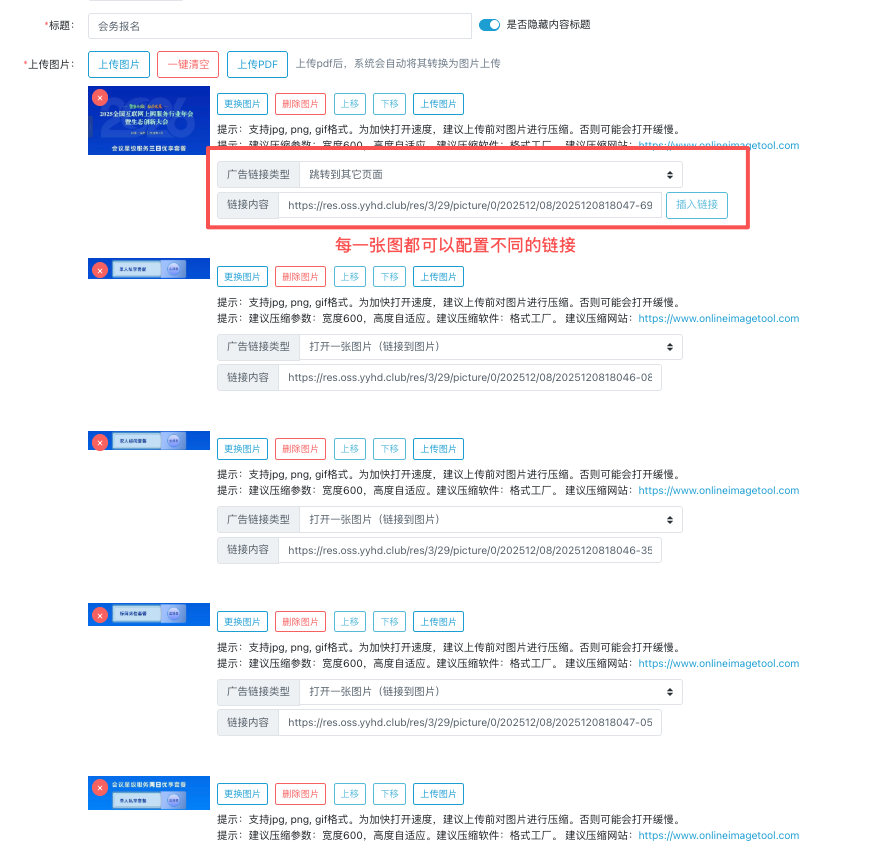
将导出的所有切片图片,按顺序上传至页面编辑器。随后,为每一个图片模块单独配置其对应的跳转链接,即可完成交互式页面的搭建。
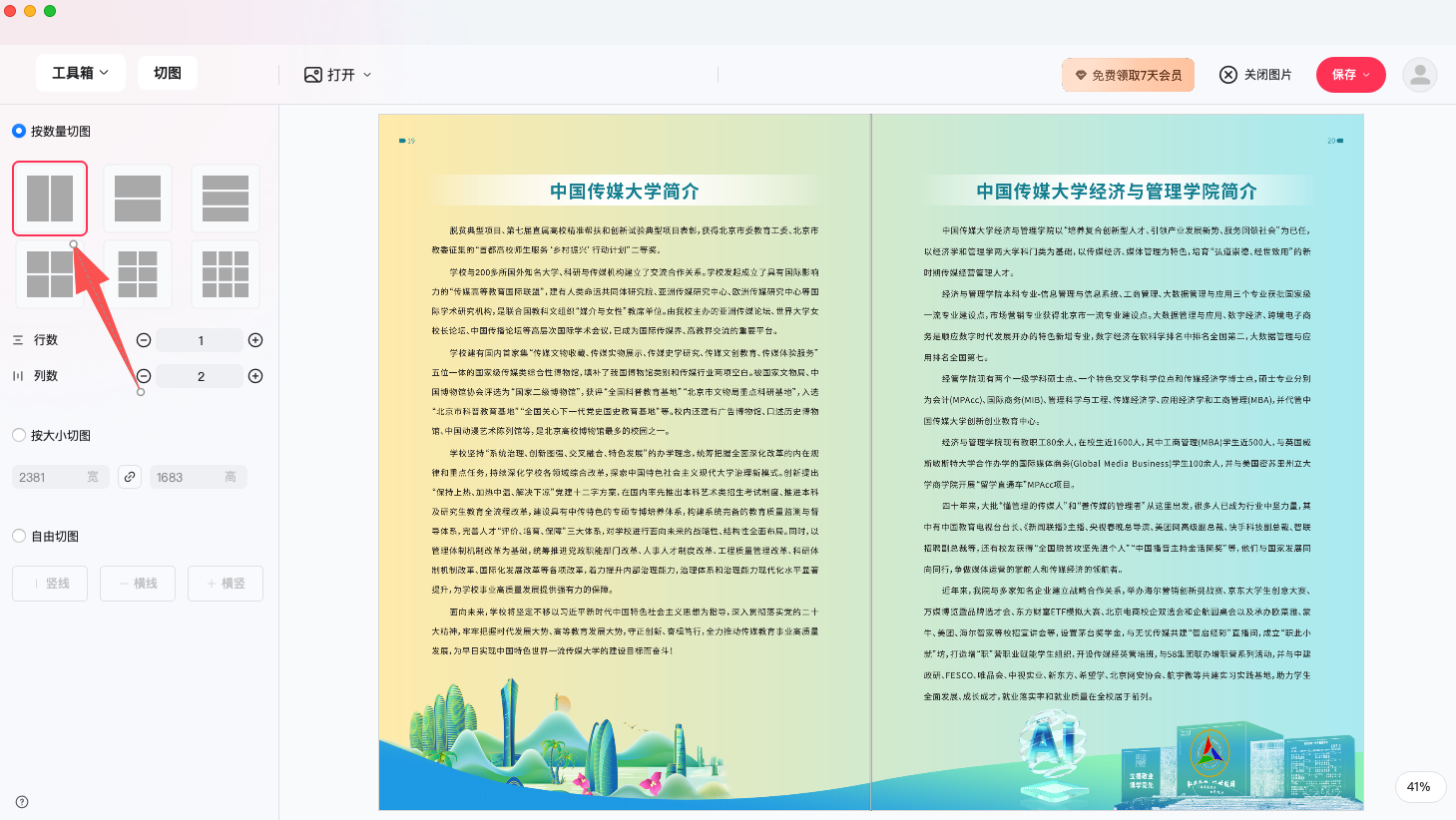
Tips:如果您的会务手册是左右分屏,您也可以通过切图来进行分屏,选择按数量切图,选择左右分屏,即可快速均匀分割,导出。