欢迎使用眨眼猫会务智能体!(^o^)
一句话说明:
眨眼猫会务智能体的签到功能支持开启白名单验证,仅允许名单内用户签到,可通过“手机号一键授权”或“输入签到码”两种方式验证,您只需提前上传汇总好的Excel白名单信息即可完成配置。
以下是具体的操作说明:
一、 开启验证功能
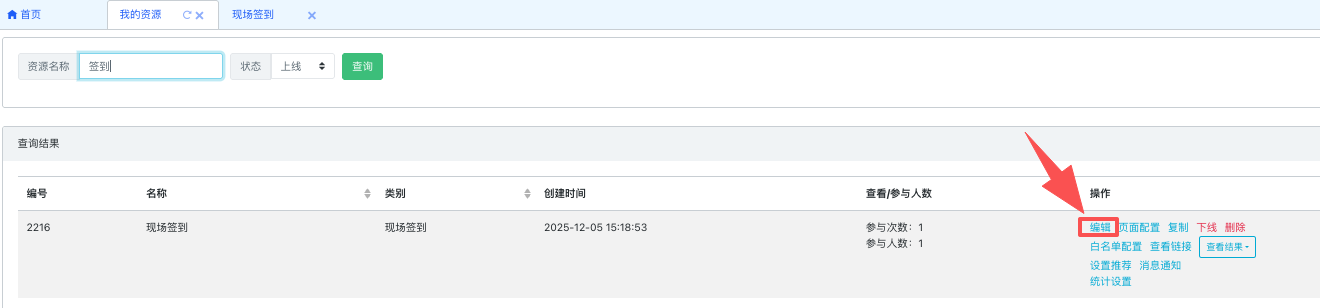
1、进入编辑页:在【我的资源】列表中找到目标签到活动,点击“编辑”。
2、选择验证方式:在配置项中,按需选择以下一种或多种验证方式:
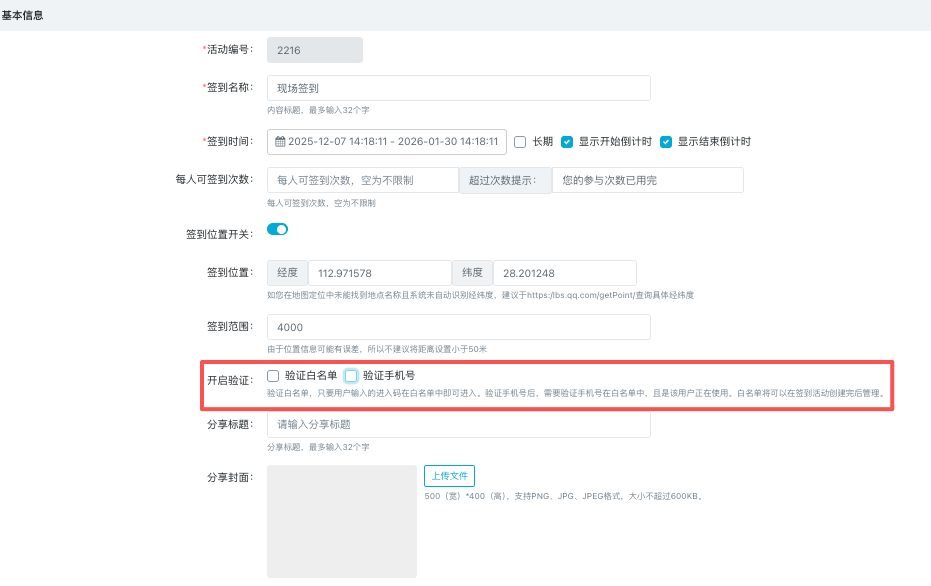
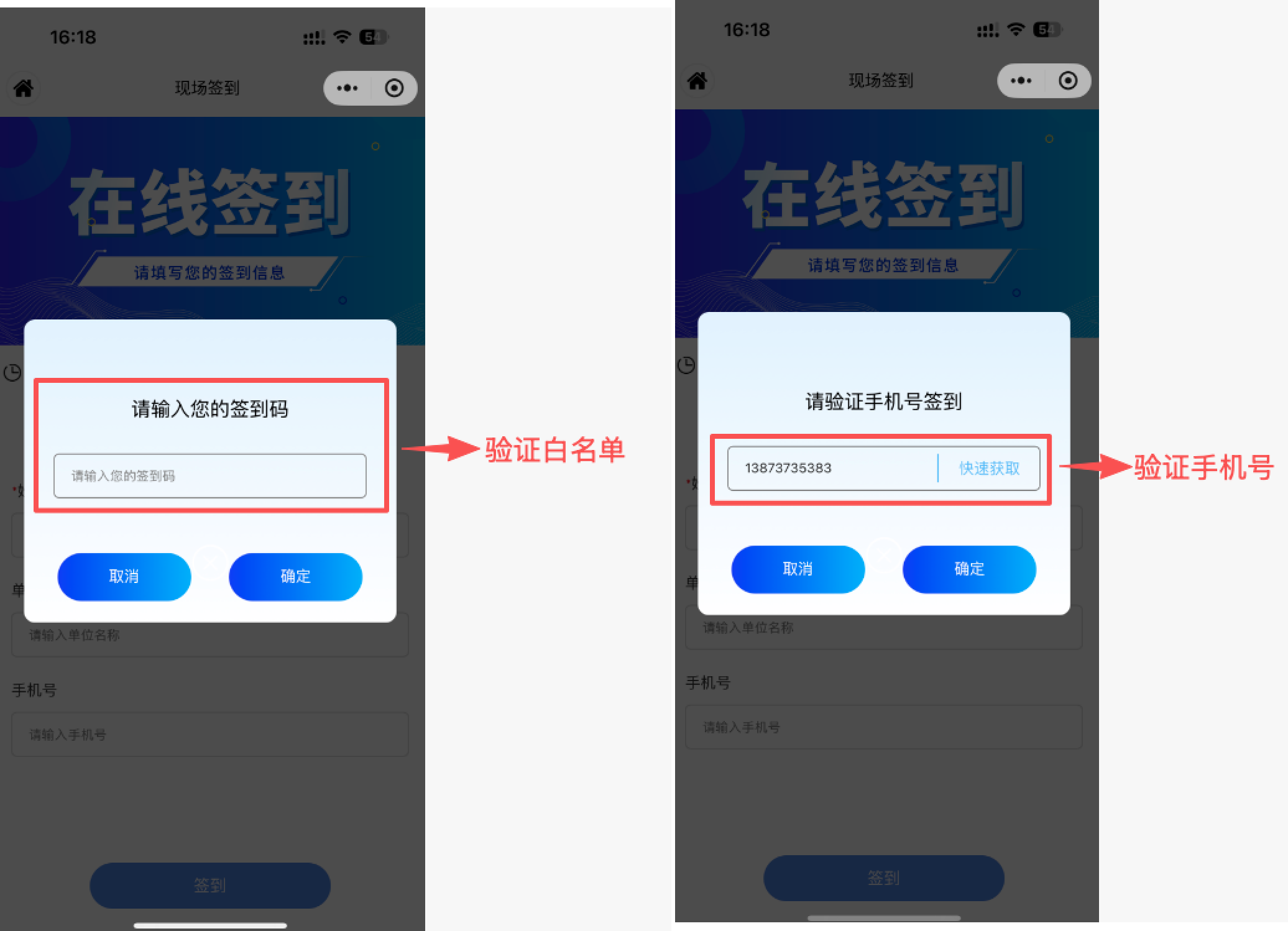
·验证白名单(进入码):参与者需输入预设的“进入码”(支持:姓名、手机号、纯数字、纯字母或组合)方可进入签到页。
·验证手机号:参与者需授权获取其本机手机号进行验证。
二、 管理白名单数据
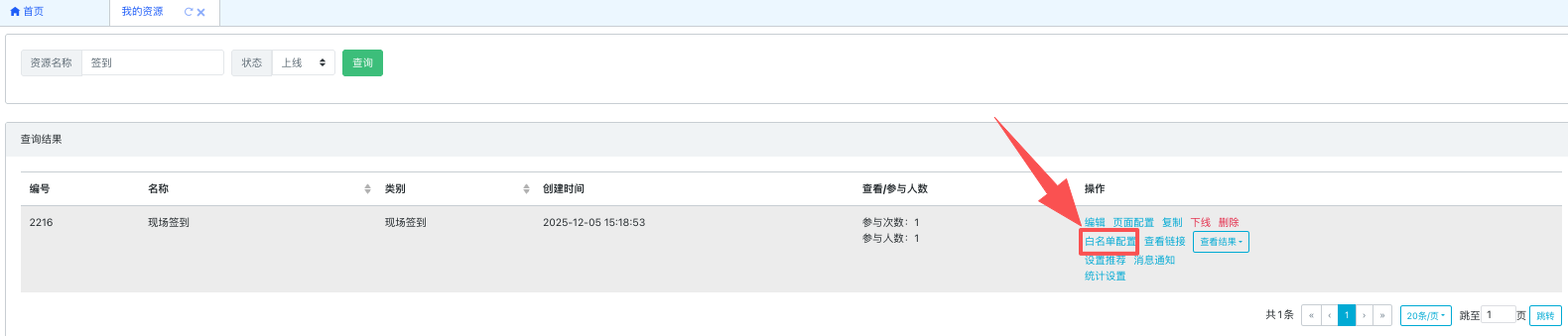
开启验证后,在【我的资源】列表该活动右侧将出现“白名单管理”按钮。
1、下载模板:进入管理页,首先下载系统提供的Excel模板。

2、填写数据:根据您选择的验证方式,按以下规则在模板中填写:
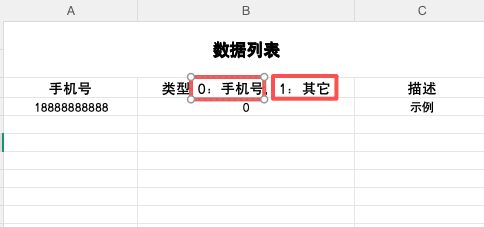
·若为“验证白名单(进入码)”:
手机号列:填写作为查询条件的“进入码”,如姓名、工号等。
类型列:固定填写 1。
·若为“验证手机号”:
手机号列:填写允许签到的准确手机号码。
类型列:固定填写 0。
注:描述列:为选填项,可根据需要填写备注信息。
3、上传名单:填写完毕后,点击“上传白名单”导入Excel文件,系统将一键更新名单。

三、 重要规则提示
系统执行 “覆盖更新” 。即每次上传新的Excel文件,都会完全替换之前的所有白名单数据。请务必确保每次上传的文件均为最终完整版本。