欢迎使用眨眼猫会务智能体!(^o^)
一句话说明:
眨眼猫会务智能体的签到功能:支持自定义页面与表单,支持配置签到倒计时,支持限制白名单签到、地理位置签到。
以下是具体的操作说明:
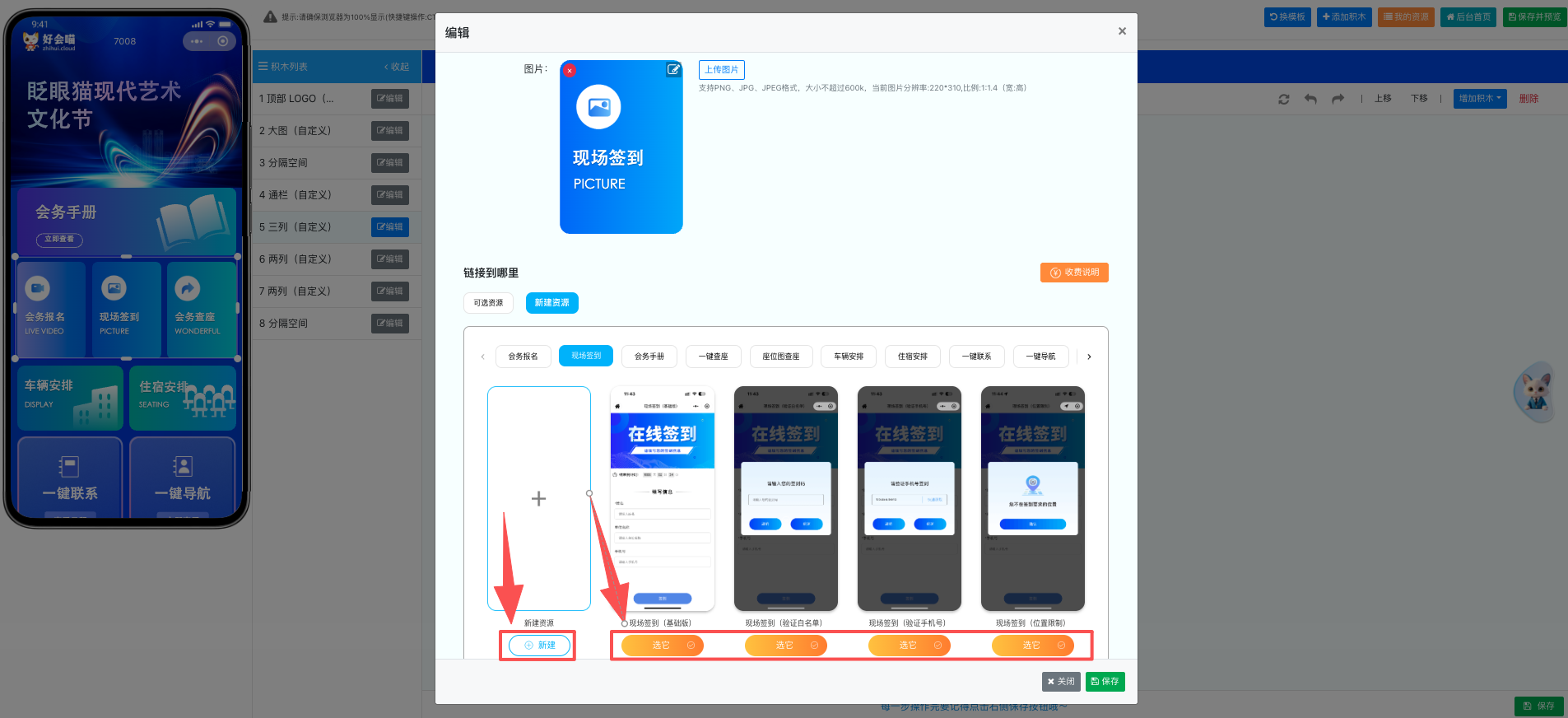
创建入口:在管理后台的【新建资源】中,选择“现场签到”,点击“新建资源”或“复用预置资源”,即可进入基础信息配置页面。
1、签到名称
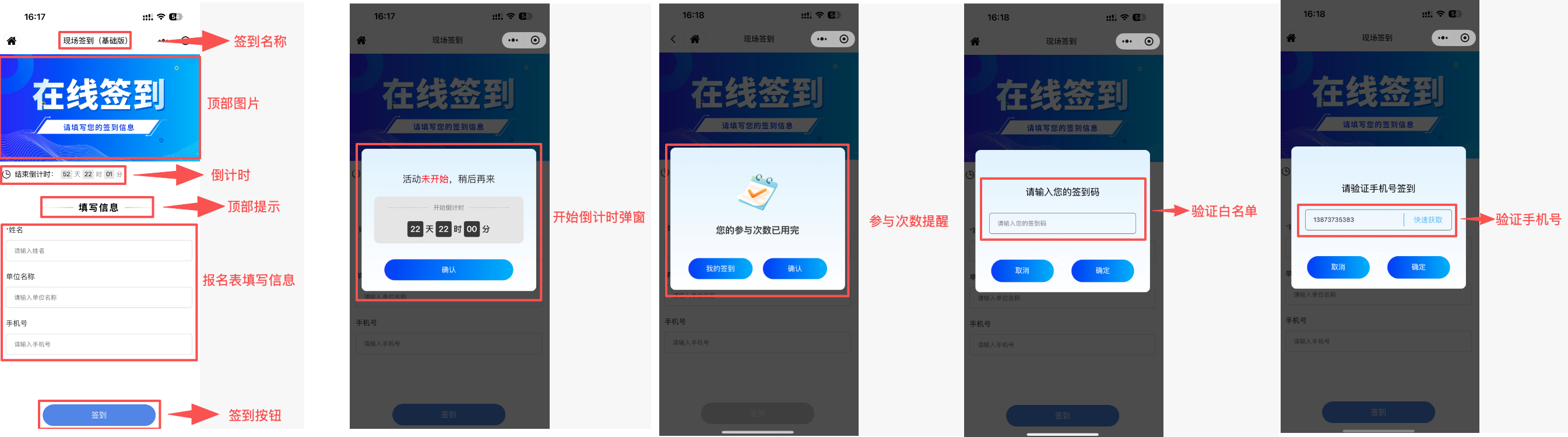
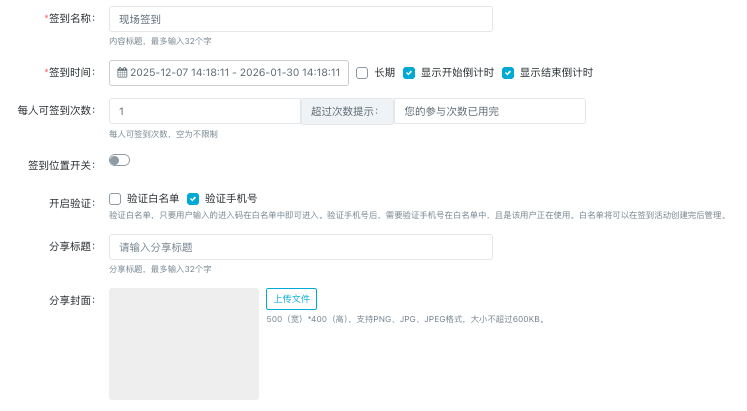
会显示在小程序页面顶部状态栏
2、签到时间
可设置活动的签到起止时间。勾选“开启倒计时”后,页面将向用户显示距离签到开始或结束的剩余时间。
3、签到次数限制
可配置每位参与者允许签到的次数。当超过规定次数时,系统将自动弹出提示框,提示语可在此自定义。
4、签到位置
如需限制在特定地点签到,请开启此开关。开启后,需填写签到点的经纬度并设置有效签到范围。
5、开启验证
如需开启白名单验证后进入签到,可根据情况勾选。
* 验证白名单(进入码):参与者需输入正确的“进入码”方可进入签到页。进入码支持:姓名、手机号、纯数字、纯字母或数字字母组合。
* 验证手机号:开启后,参与者需授权获取其本机手机号方可进行签到。
白名单列表需在活动创建完成后单独管理。
6、本页分享标题/封面图:可单独配置该页面被转发时的标题与封面;若不配置,将默认使用页面名称及小程序主分享图。